2-1 現金またはQRの場合
ここでは、現金売上/QR決済売上の返金登録の方法を案内します。
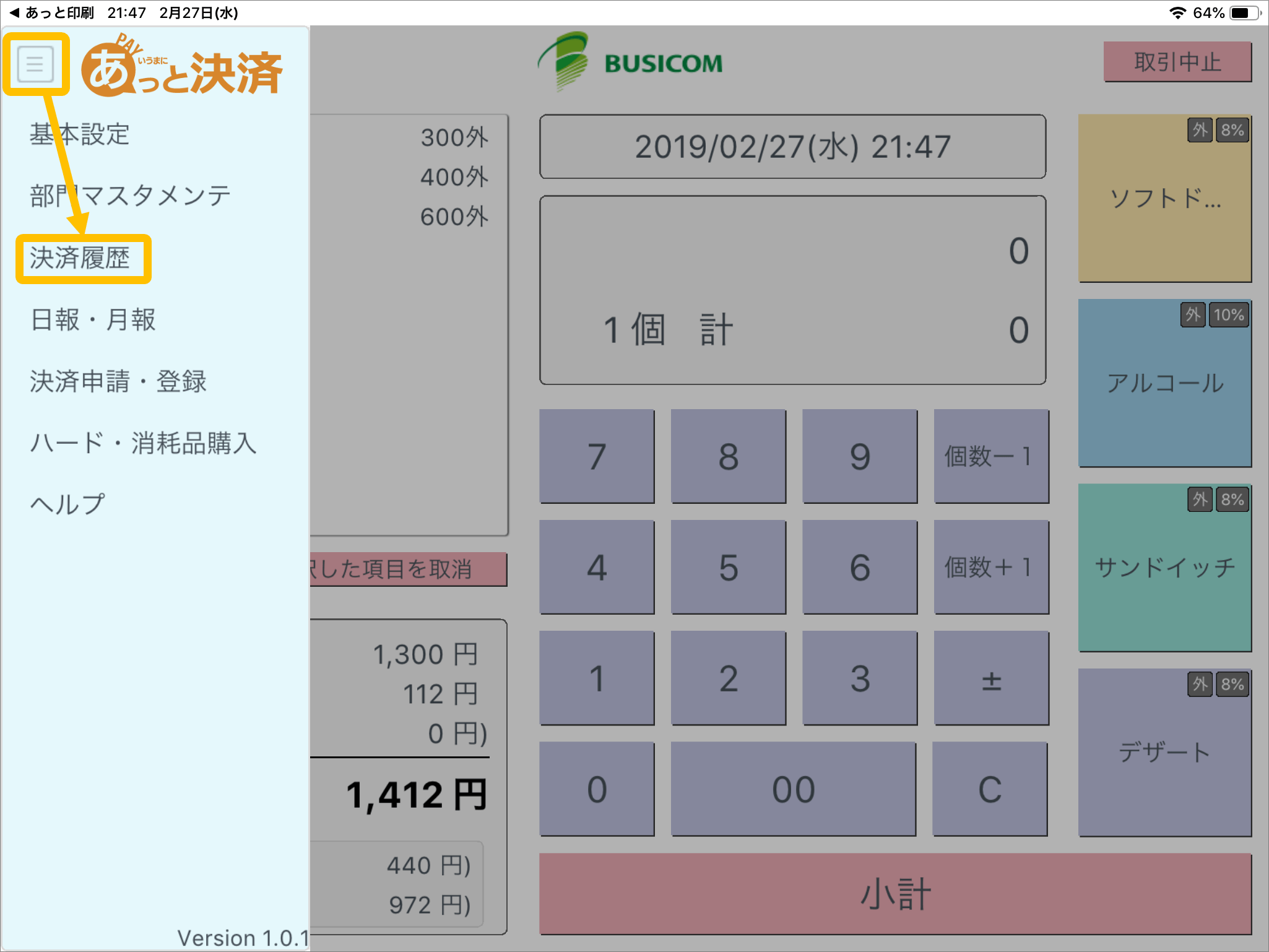
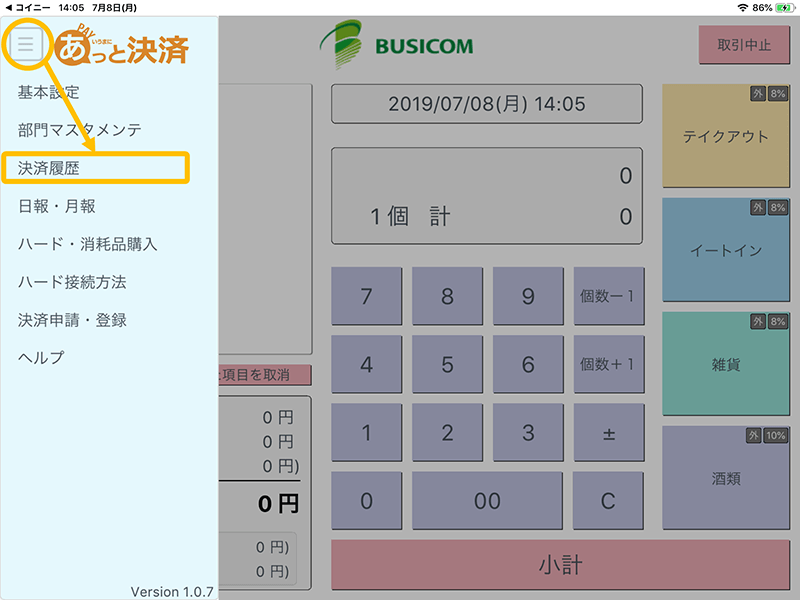
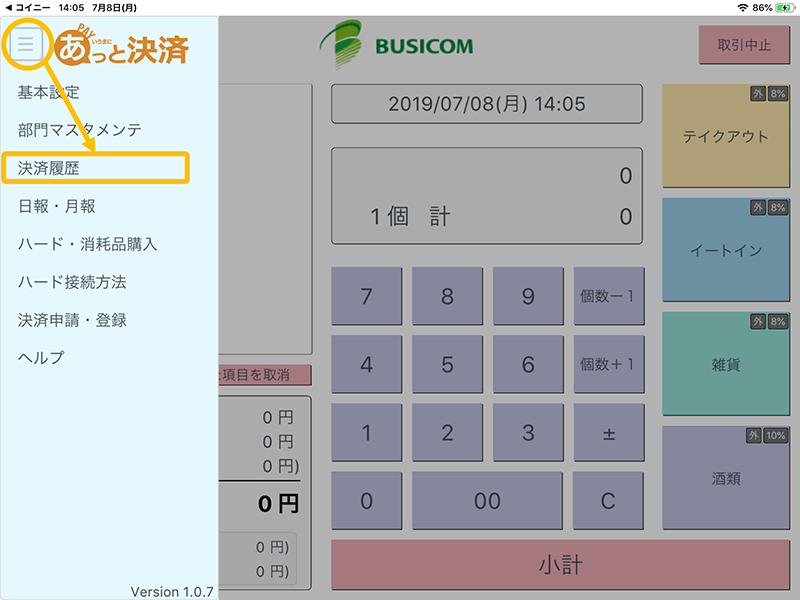
[1] 画面左の「三」マークをタップ。 メニューを表示させ、「決済履歴」をタップします。
 ヘルプ
ヘルプ
2-1 現金またはQRの場合
ここでは、現金売上/QR決済売上の返金登録の方法を案内します。
[1] 画面左の「三」マークをタップ。 メニューを表示させ、「決済履歴」をタップします。
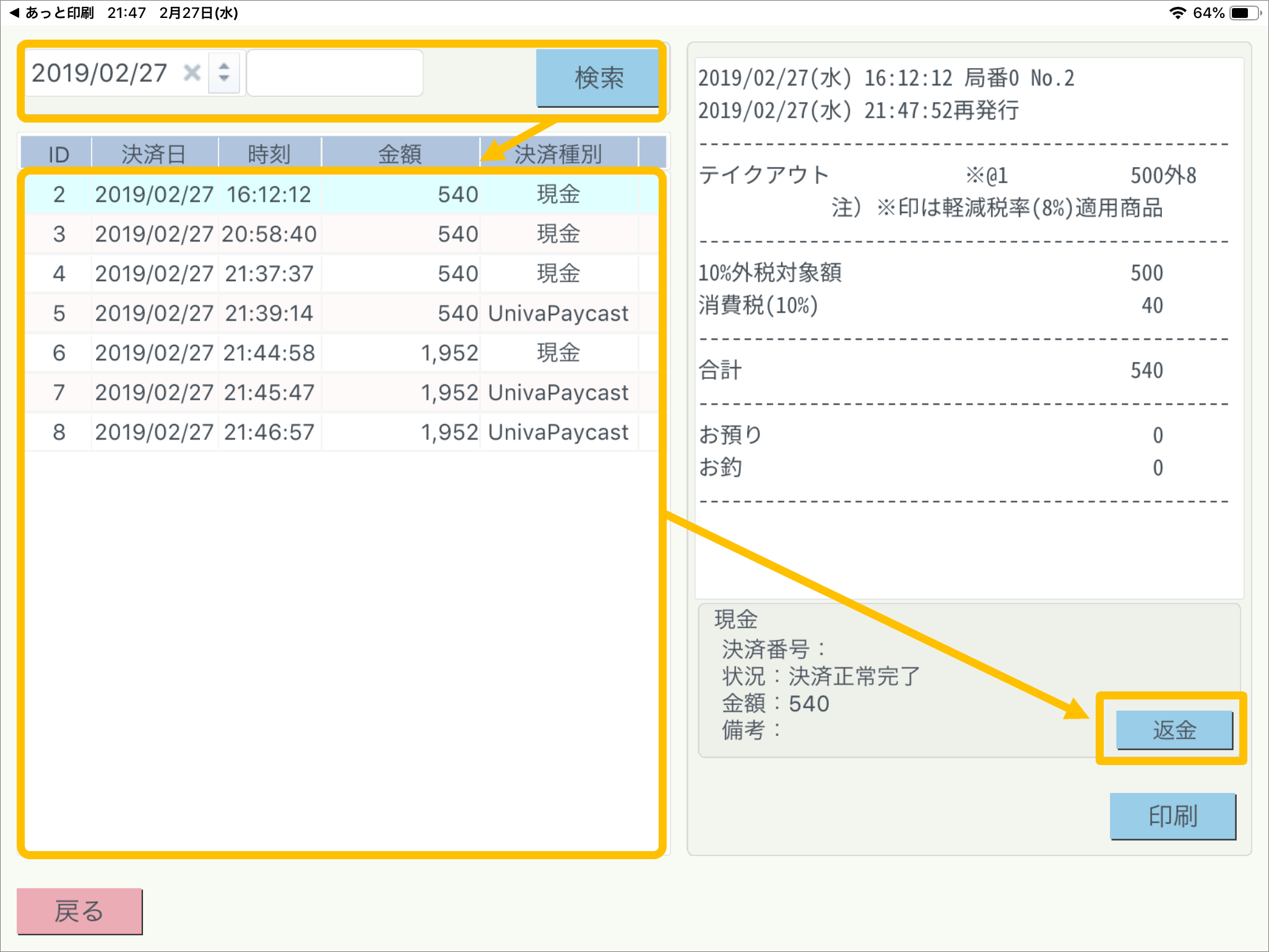
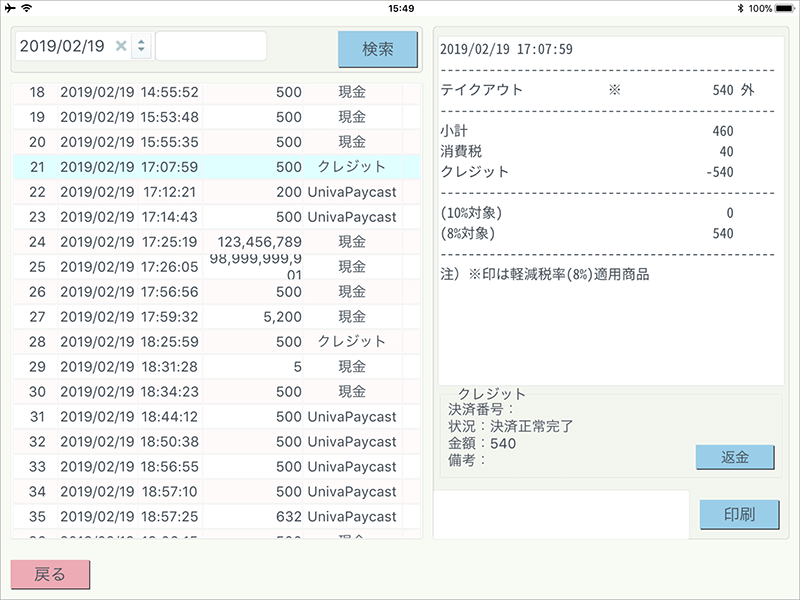
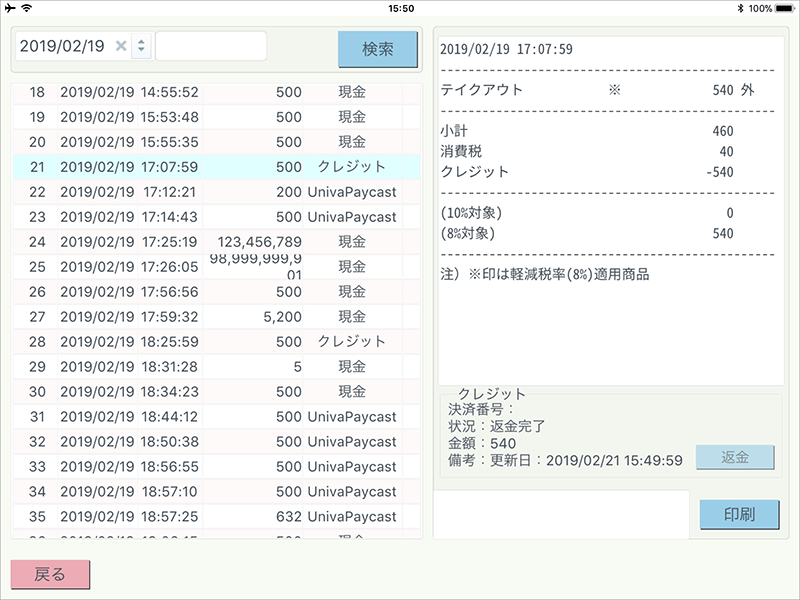
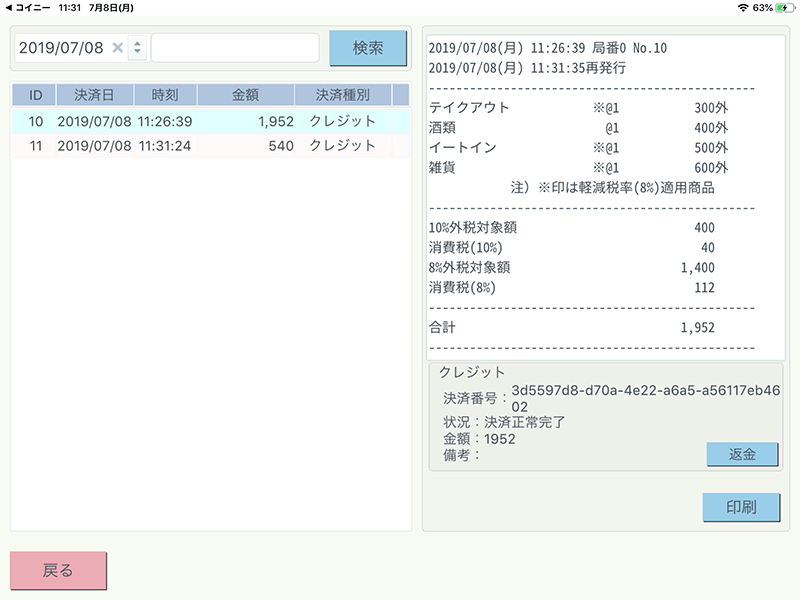
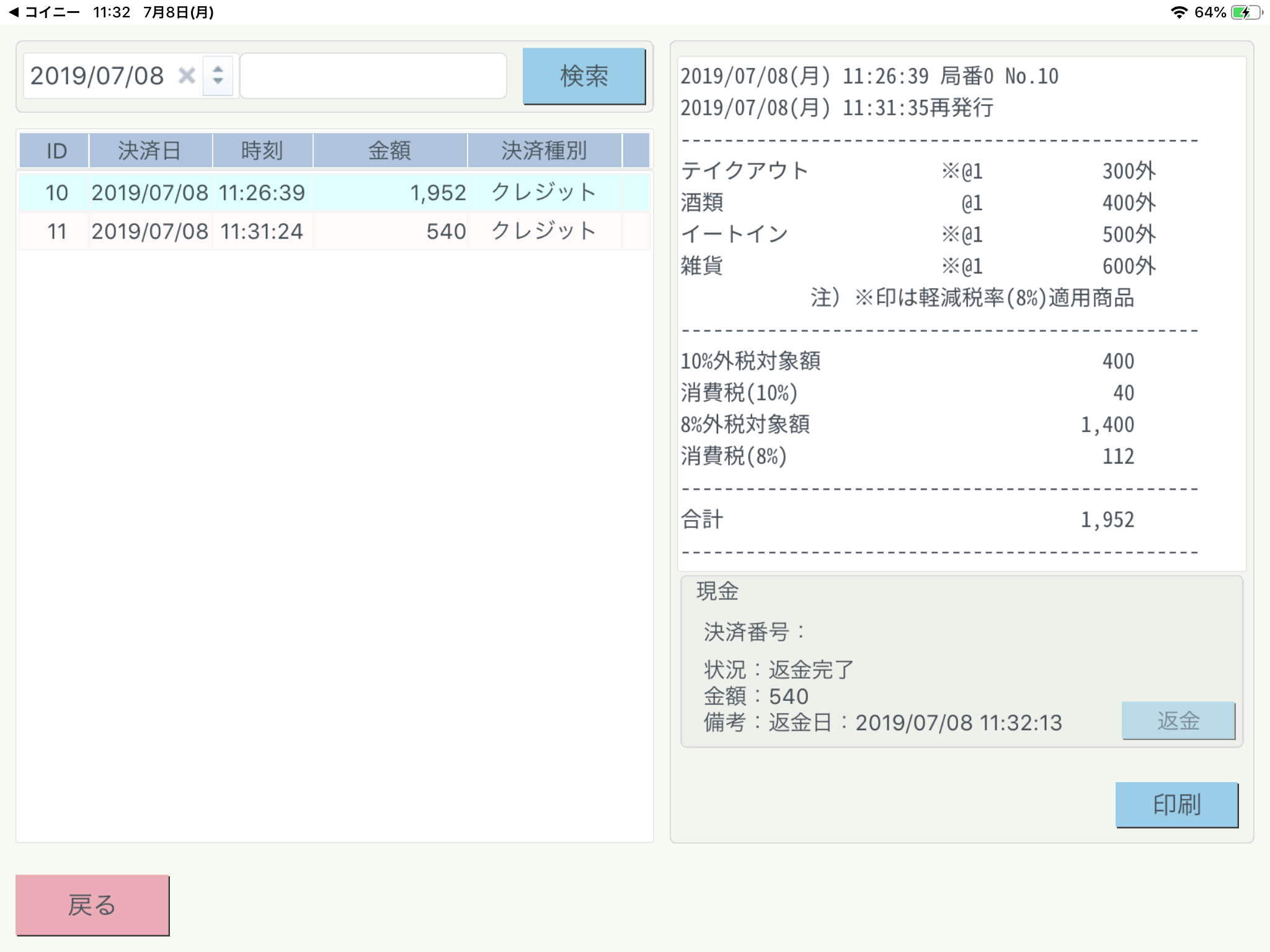
[2] 画面右上の返金を行う日取りを指定して「検索」をタップします。 [3] 伝票の一覧が表示されます。返金を行う伝票をタップしてください。
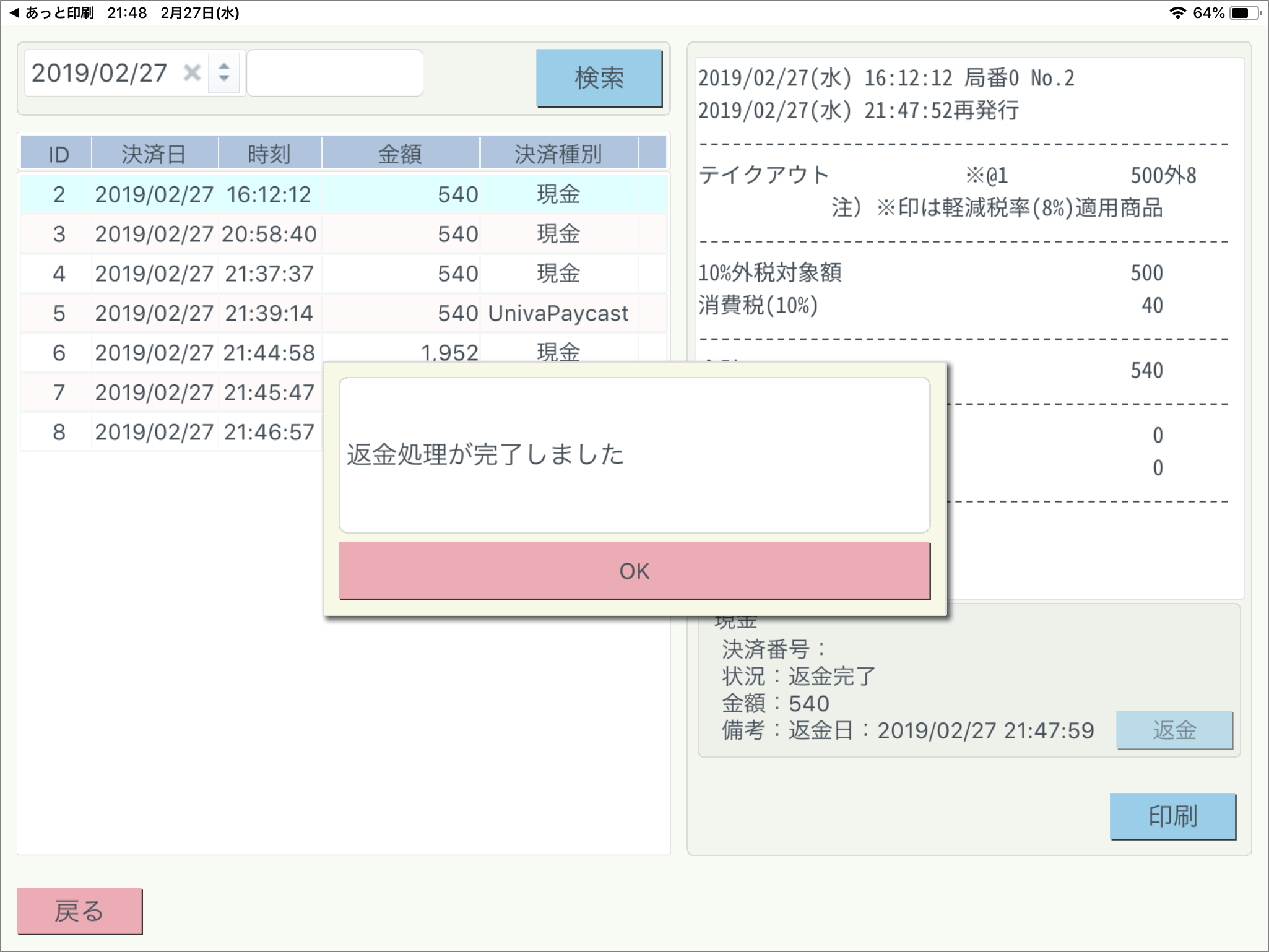
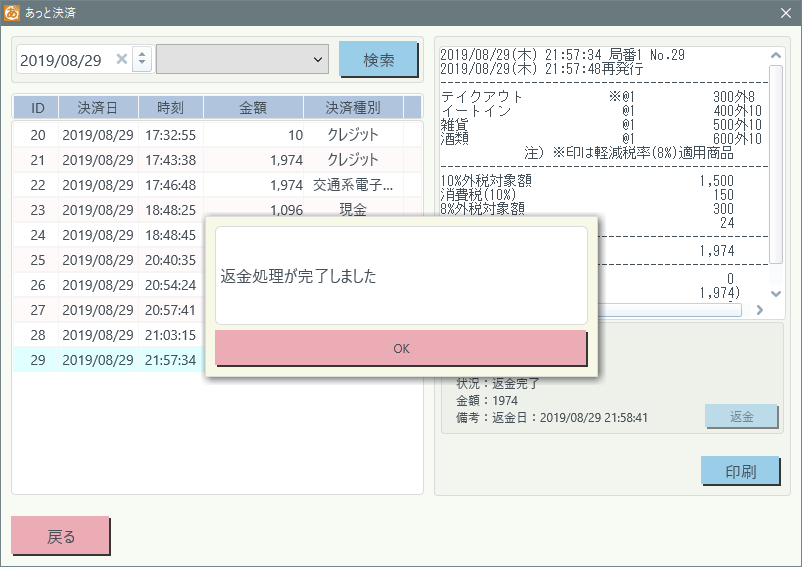
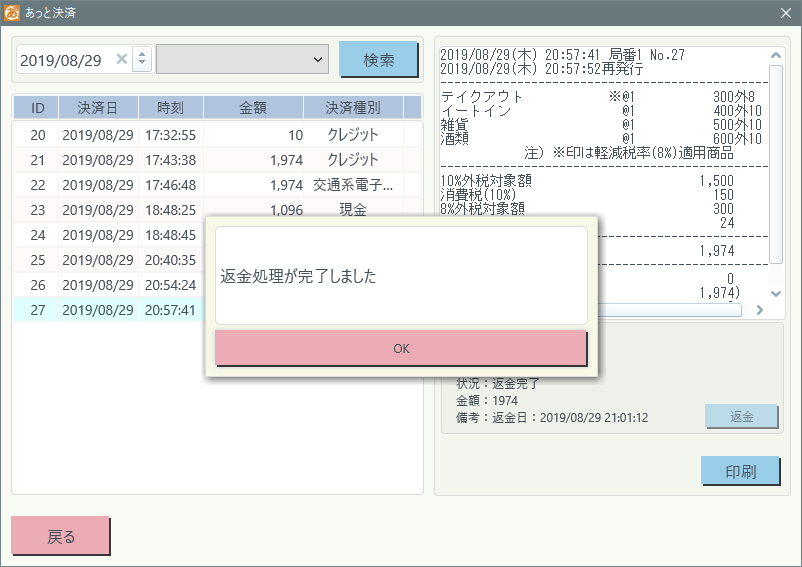
[4] 返金ボタンをタップ、返金処理がされます。 ※印刷ボタンは、レシートの再発行ができます。
2-2 Squareの場合
ここでは、クレジット決済売上の返金登録の方法を案内します。 操作として、「Square」で返金処理をした後で、「あっと決済」の返金処理を行う2部構成になっております。
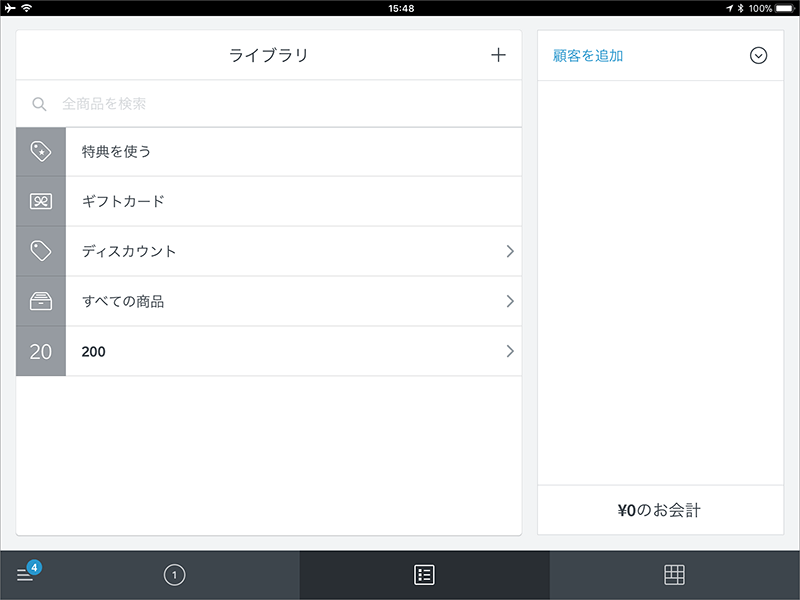
[1] クレジットは、Squareの画面から返金処理を行います。ホーム画面のSquareアイコンをタップしてSquareアプリを起動します。
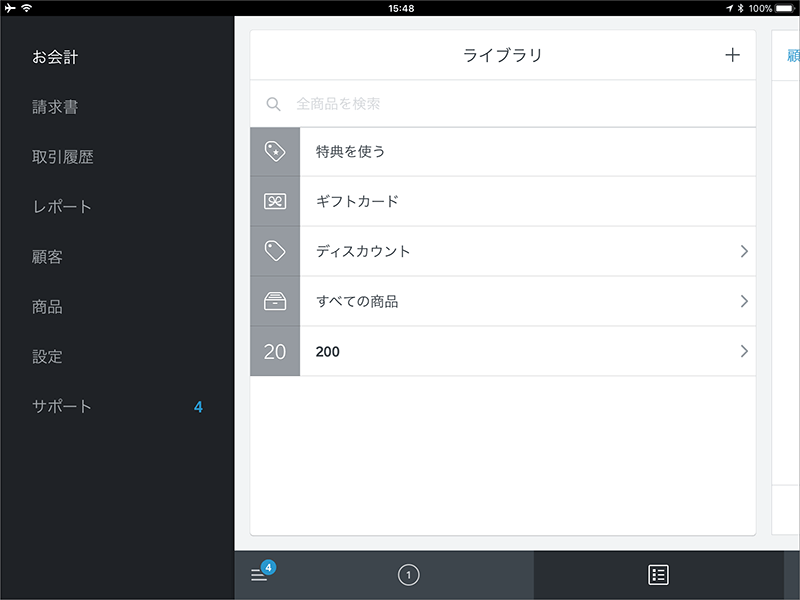
[2] 画面左下の「三」メニューをタップ。メニューを出します。 [3] メニューから「取引履歴」をタップします。
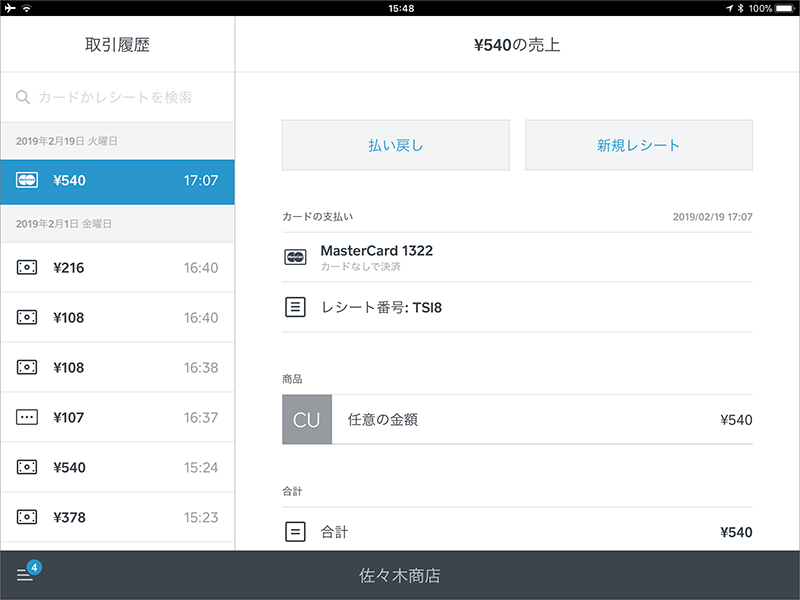
[5] 画面左の取引履歴から、返金を行う伝票を指定してから「払い戻し」ボタンをタップします。
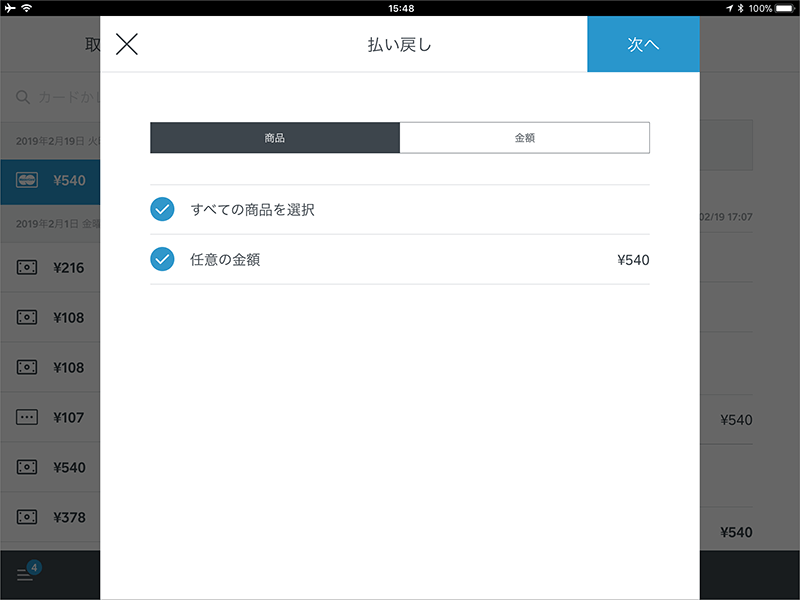
[6] 「すべての商品を選択」をチェックして「次へ」をタップします。
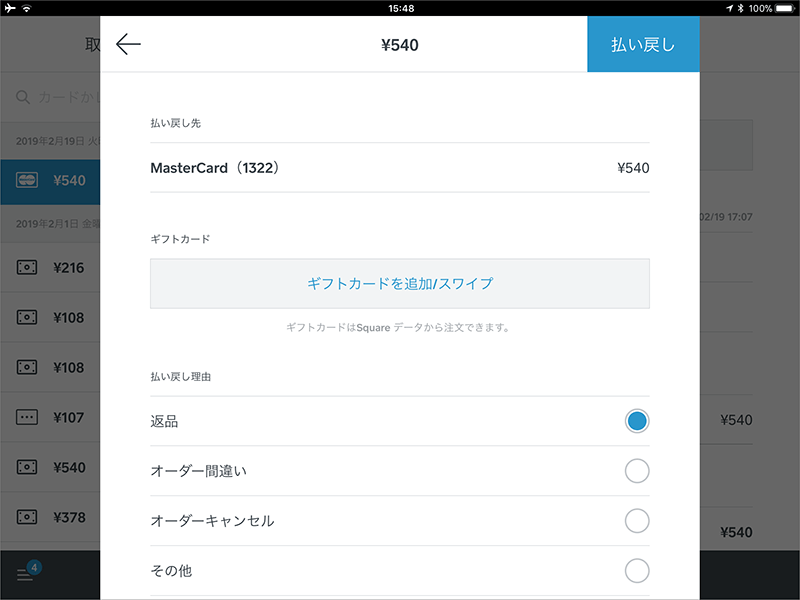
[7] 払い戻し先のクレジットカードのブランドや末尾番号を確認の上、払い戻し理由を、どれか選択し「払い戻し」をタップします。
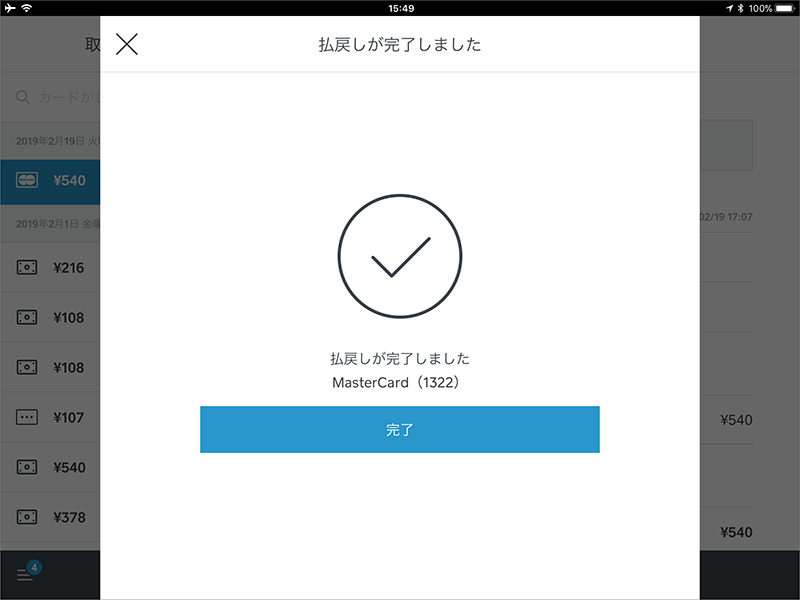
[8] 払い戻しが完了されました。「完了」をタップした上で、Squareアプリを閉じ、あっと決済を起動させて下さい。
[9] 左上のメニューから決済履歴を選択します。
[10] 画面右上の返金を行う日取りを指定して「検索」をタップします。 [11] 伝票の一覧が表示されます。返金を行う伝票をタップしてください。
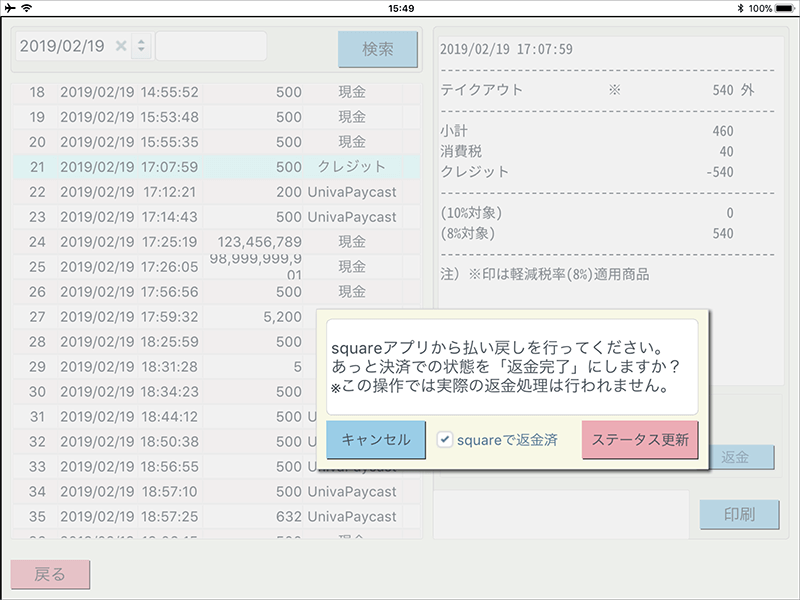
[12] 返金ボタンをタップします。 [13] Squareで返金したことの確認画面が出ます。返金が完了しているならば「Squareで返金済」のチェックを入れ、ステータス更新をタップします。
[14] あっと決済としての返金履歴が記録されます。
2-3 STORESの場合
ここでは、クレジット決済売上の返金登録の方法を案内します。
[1]あっと決済の左上のメニューから決済履歴を選択します。
[2] 画面右上の返金を行う日取りを指定して「検索」をタップします。 [3] 伝票の一覧が表示されます。返金を行う伝票をタップしてください。 [4] 返金ボタンをタップします。
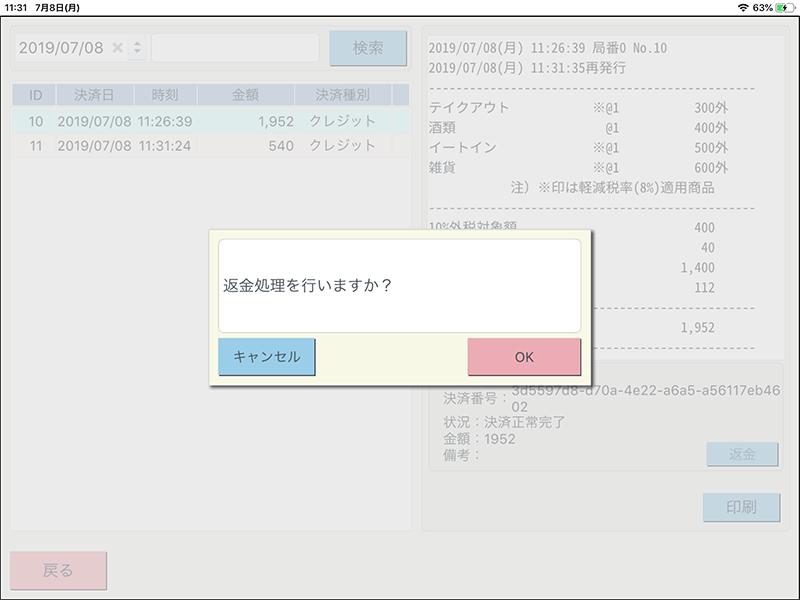
[5] 返金処理を行いますか?と確認がでてきますので、返金に問題がなければ「OK」をタップします。
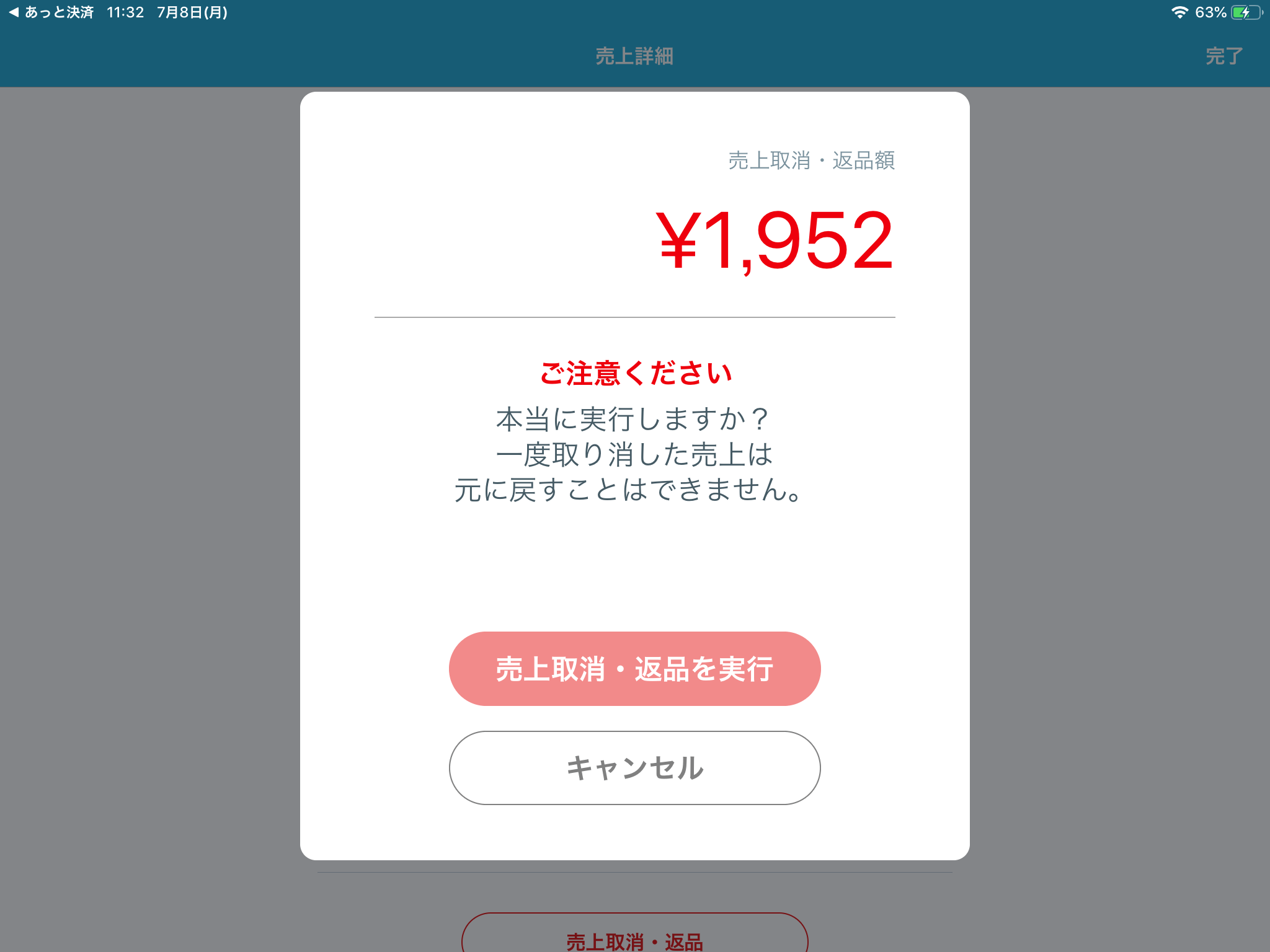
[6] STORESの画面が表示されますので、「売上取消・返品を実行」をタップ。
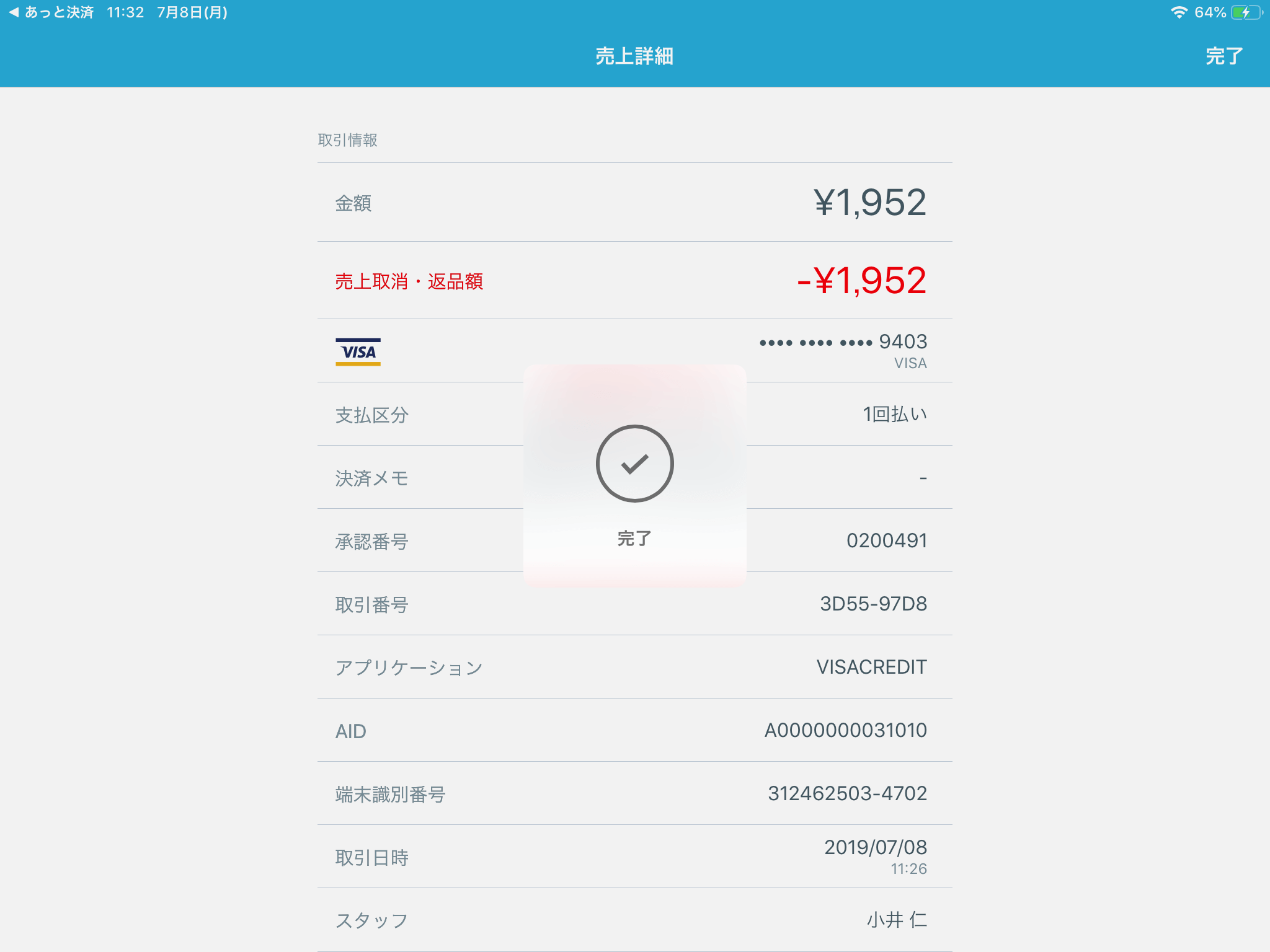
[7] STORESの売上詳細画面が表示されます。画面右上の「完了」をタップしてください。
[8] あっと決済としての返金履歴が記録されます。
2-4 J-Mupsの場合(クレジット)
ここでは、あっと決済Windows 版( J-Mups )のクレジット売上の返金登録の方法を案内します。 注意:返品処理を行う場合には、J Mups から発行されたクレジットカード売上票の「お客様控え」が必要になります。
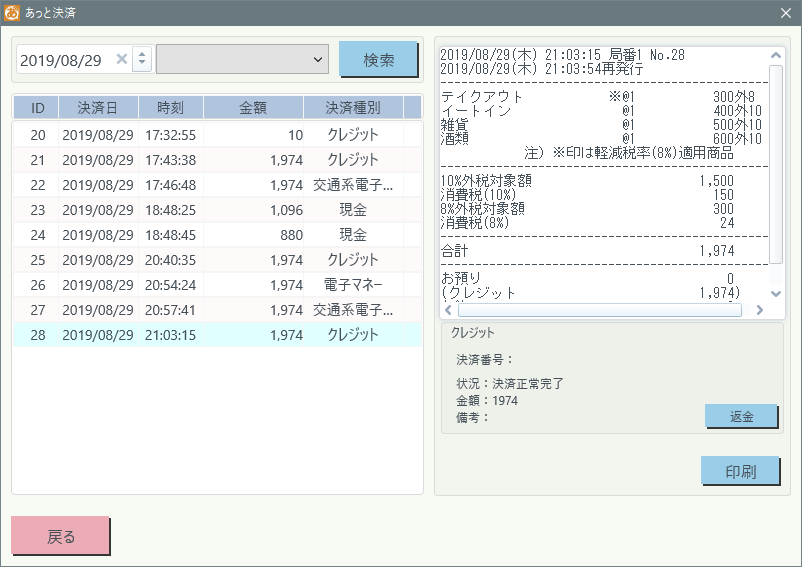
[1]画面左の「三」マークをタップ。 メニューを表示させ、「決済履歴」をタップします。
[2]画面右上の返金を行う日取りを指定して「検索」をタップします。 [3] 伝票の一覧が表示されます。返金を行う伝票をタップしてください。 [4] 返金ボタンをタップしてください。
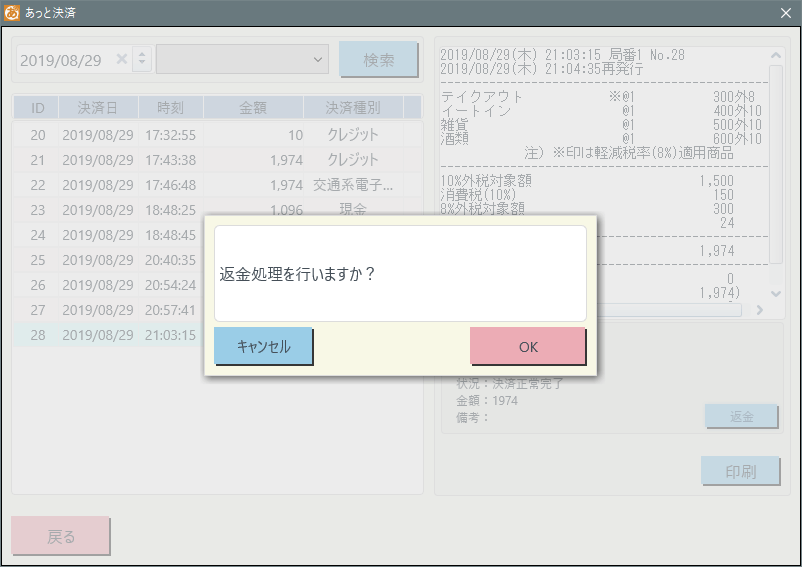
[5] OKをタップしてください。
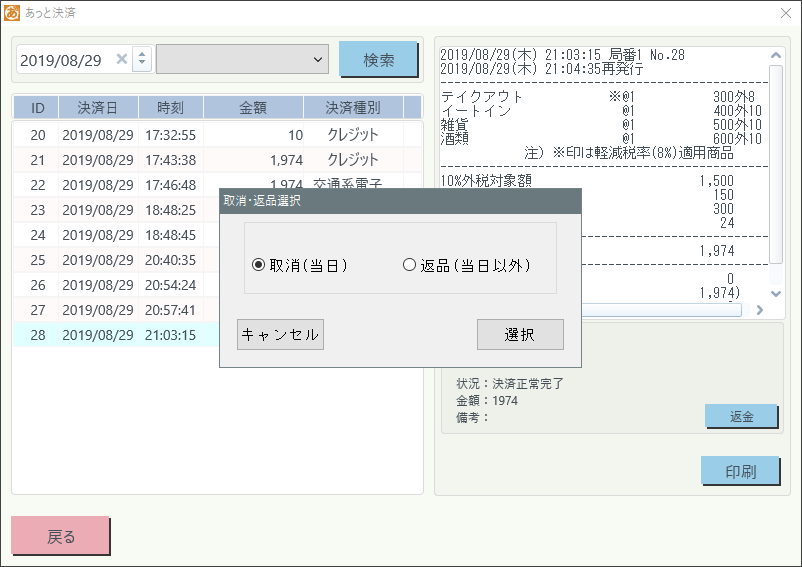
[6]「取消(当日)」か「返品(当日以外)」を選び「選択」タップしてください。
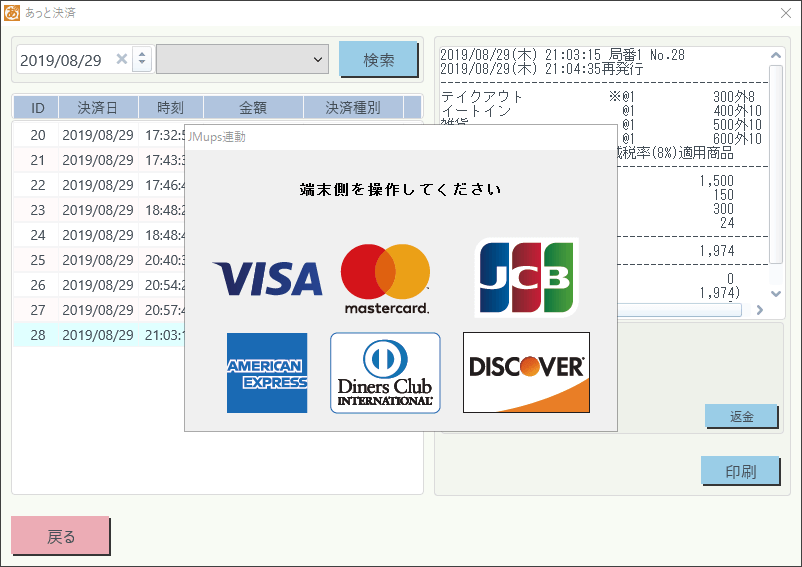
[7]「端末を操作してください」と表示されますので、 J-Mups 端末を操作してください。
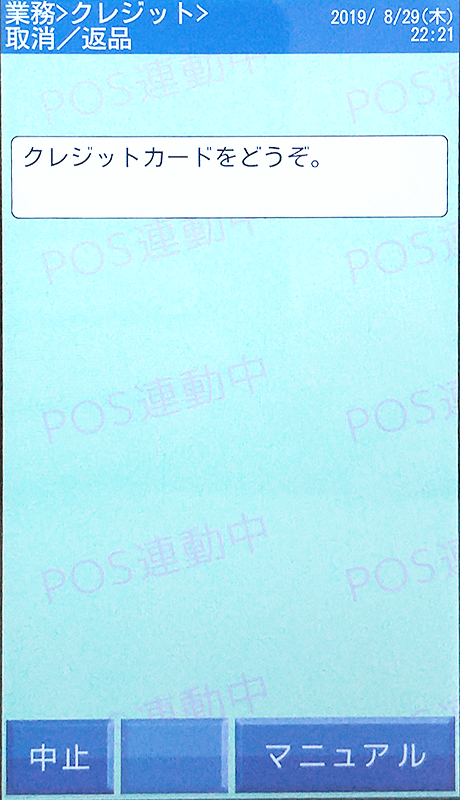
[8]「クレジットカードをどうぞ」 と J-Mupsに表示されま す。 [9]取引したクレジットカードを PIN パッドに差込みます。 「暗証番号をどうぞ」と表示されますので、 PIN パッドで暗証番号を入力します。
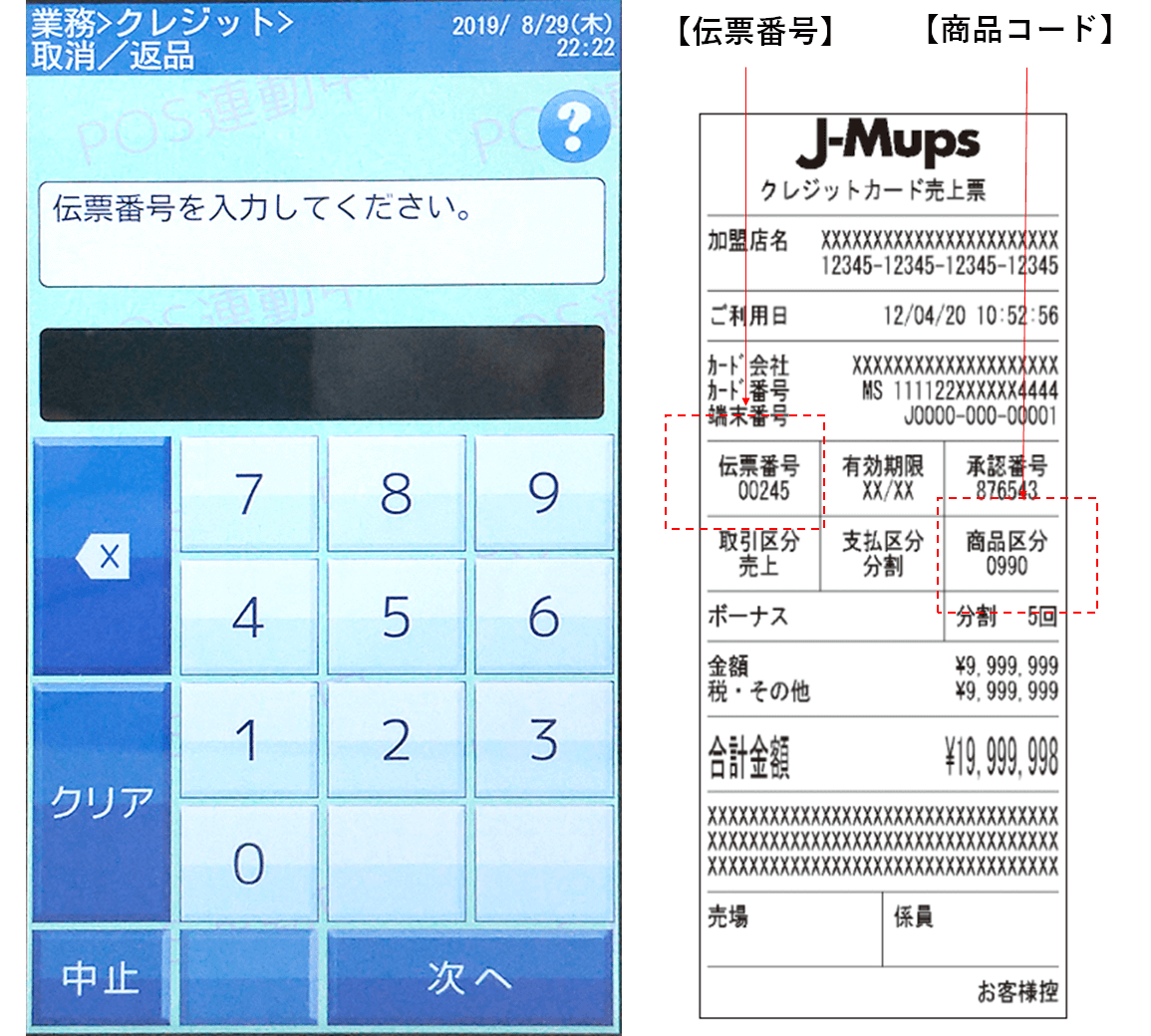
[10]「伝票番号を入力してください」と表示されます。 伝票番号を入力してください。 伝票サンプル参照 [11]カード会社により「商品コードを入力してください」と表示される場合があります。 商品コードを入力してください。(伝票サンプル参照) ※商品コード入力は、カード会社により表示されない場合があります。
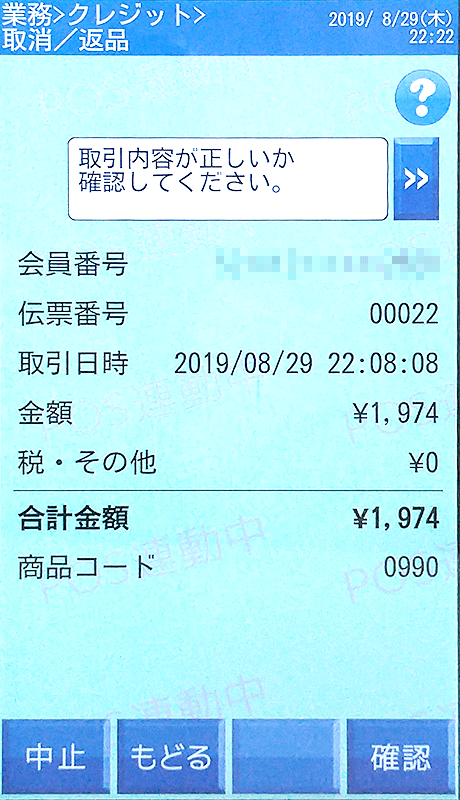
[12]「取引内容が正しいか確認してください」と表示されますので、確認して正しければ、「確認」をタッチします。
[13] J-Mups 端末よりレシートが発行され、返金処理がされます。 ※あっと決済の印刷ボタンを押すと、レシートの再発行ができます。
2-4 J-Mupsの場合(電子マネー)
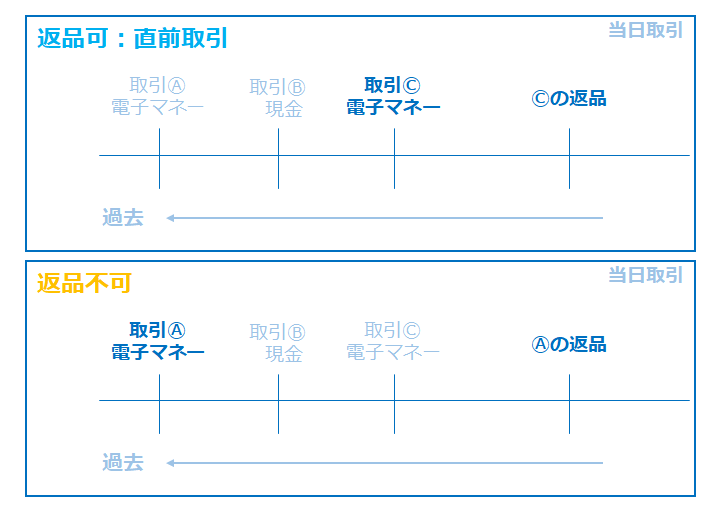
ここでは、あっと決済Windows 版( J-Mups )の電子マネー売上の返金登録の方法を案内します。 注意:電子マネーの場合、当日の直前取引だけ取り消しが可能です。直前取引より過去の取引に関しては、現金で返金を行ってください。
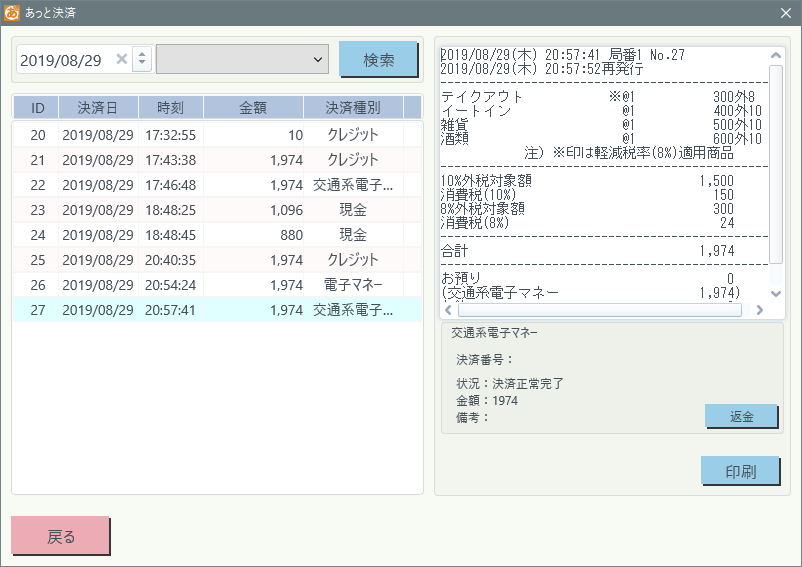
[1]画面左の「三」マークをタップ。 メニューを表示させ、「決済履歴」をタップします。
[2]画面右上の返金を行う日取りを指定して「検索」をタップします。 [3] 伝票の一覧が表示されます。返金を行う伝票をタップしてください。 [4] 返金ボタンをタップしてください。
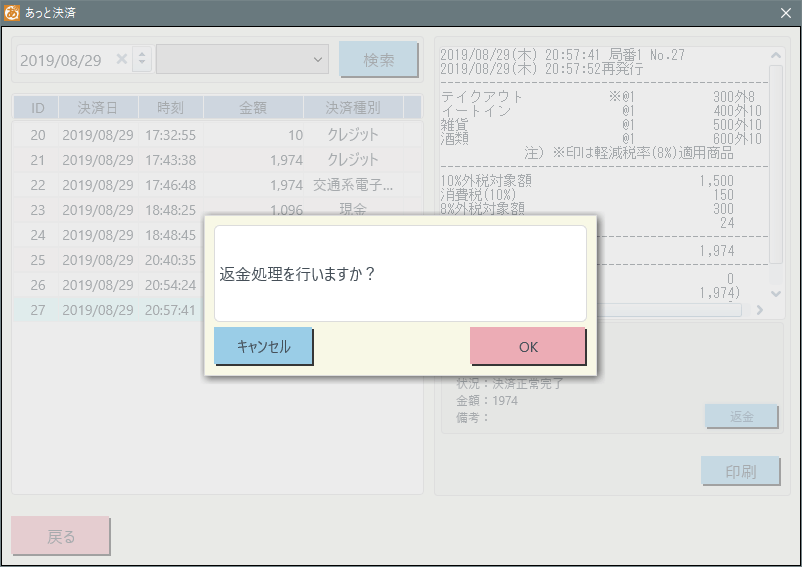
[5] OKをタップしてください。
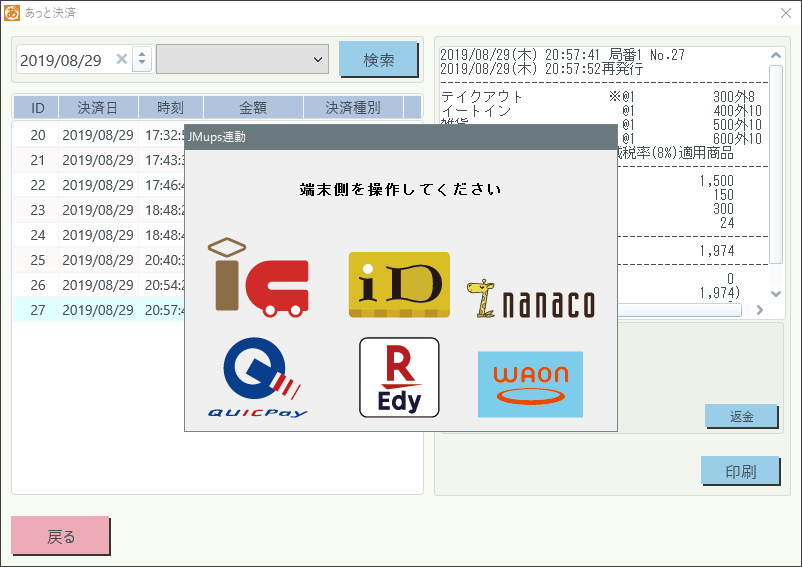
[6]「端末を操作してください」と表示されますので、 J-Mups 端末を操作してください。
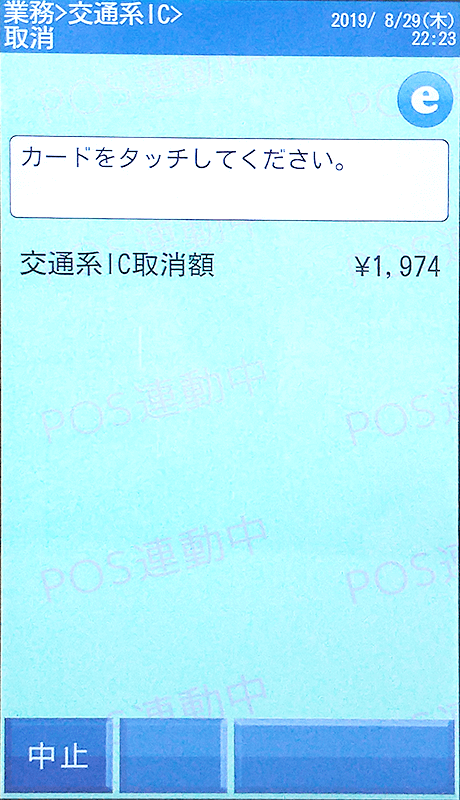
[7]「カードをタッチしてください。」と J-MUPS に表示されます。取引した電子マネーカードを NFCカードリーダーで読み取らせます。
[8] J-Mups 端末よりレシートが発行され、返金処理がされます。 ※あっと決済の印刷ボタンを押すと、レシートの再発行ができます。
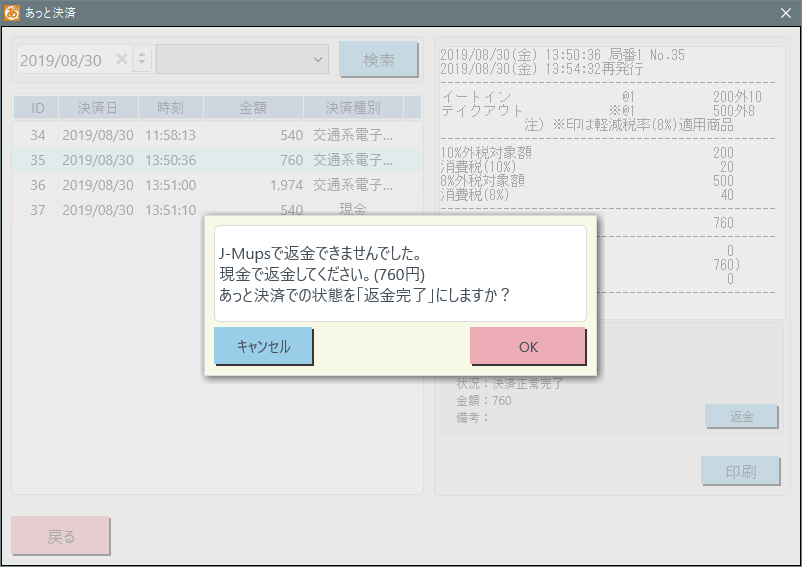
[9]直前取引より過去の返金処理は、電子マネーで返金できません。 返金ボタンを押したあとに、J-Mups よりエラー表示がされます。 その後、右図のような画面が表示されるので、 OK を押して、現金の返金処理をして下さい。