

こんにちは。「店舗活性化委員会(ミセカツ)」です!
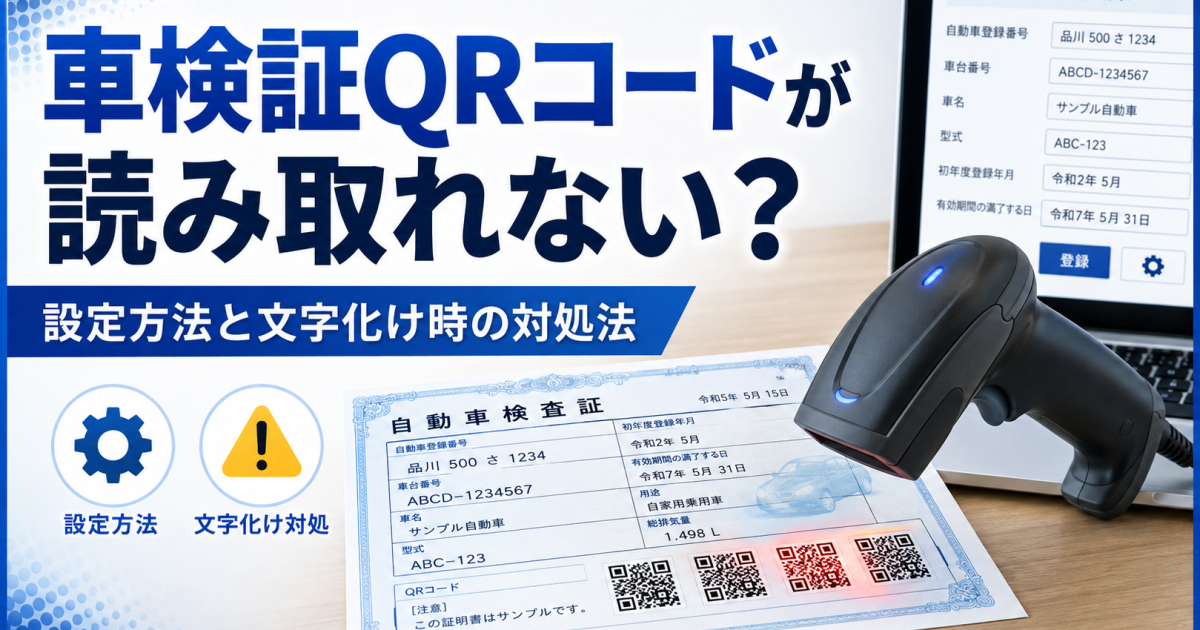
「車検証のQRコードをバーコードリーダーで読み取っても反応しない」「QRコードは読み取れているようなのに文字化けしてしまう」とお困りではありませんか。
ビジコムのサポート窓口でも、車検証に印刷されたQRコードの読み取り方法や、読み取れない場合の設定についてお問い合わせをいただくことがあります。
この記事では、ビジコムの2次元バーコードリーダー「BC-NL2200UⅢ」を使って車検証QRコードを読み取る方法と、読み取れない・文字化けする場合の確認ポイントを解説します。
「車検証QRコードとは?」「どのような情報が記録されている?」といった基本情報を知りたい方は、こちらの記事もあわせてご覧ください。
この記事でわかること
- 車検証QRコードが読み取れない主な原因
- BC-NL2200UⅢで車検証QRコードを読み取るための設定方法
- 文字化けや読み取れない場合の対処法
- 車検証QRコード対応バーコードリーダーを選ぶ際の注意点
車検証QRコードが読み取れない主な原因
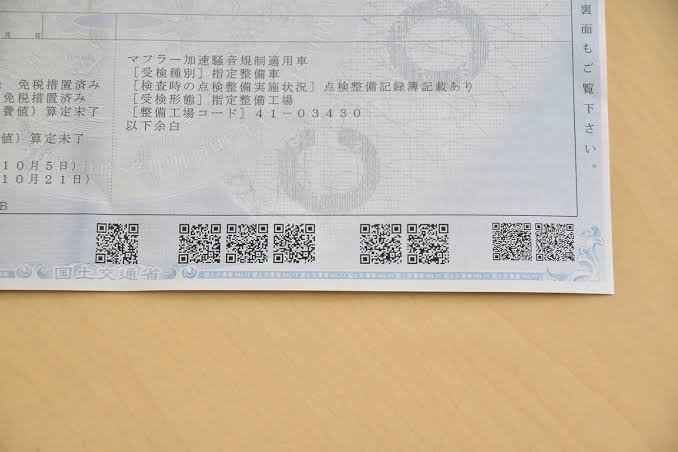
通常の商品QRコードやWebサイトのQRコードは問題なく読み取れるのに、車検証のQRコードだけうまく読み取れないことがあります。
車検証QRコードが読み取れない原因は、大きく2つあります。
1つ目は、使用しているバーコードリーダーが「日本語QRコード(2バイト文字)」に対応していないケースです。
2つ目は、車検証で使用されている「連結QRコード」への対応です。
連結QRコードとは、ひとつの情報を複数のQRコードに分割して保持し、それぞれを読み取ることでひとつのデータとして扱う仕組みです。
そのため、一般的なQRコードが読み取れるバーコードリーダーでも、
- 連結QRコードの読み取りに対応していない
- 車検証QRコード用の設定が行われていない
- Windows側の文字入力設定が合っていない
- 使用する業務ソフトに適した接続方式になっていない
といった理由で、正常に読み取れない場合があります。
「2次元コード対応」と記載されているバーコードリーダーであれば、どの機種でも車検証のQRコードをそのまま読み取れるとは限りません。
普通のQRコードは読み取れるのに車検証だけ読み取れない場合は、故障と判断する前に、まず機種の対応状況と設定を確認してみましょう。
車検証QRコードを読み取るために必要なもの
パソコン上の業務ソフトへ車検証の情報を入力する場合、バーコードリーダーだけでなく、使用環境も確認しておく必要があります。
| 確認項目 | 内容 |
|---|---|
| パソコン | Windows PC |
| バーコードリーダー | 車検証・連結QRコードの読み取りに対応した2次元バーコードリーダー |
| 読み取り先 | 車両管理ソフト、整備関連アプリ、各種業務システムなど |
| リーダー側の設定 | 車検証QRコード用の読み取り設定 |
| パソコン側の設定 | 必要に応じてMicrosoft IMEや接続方式を設定 |
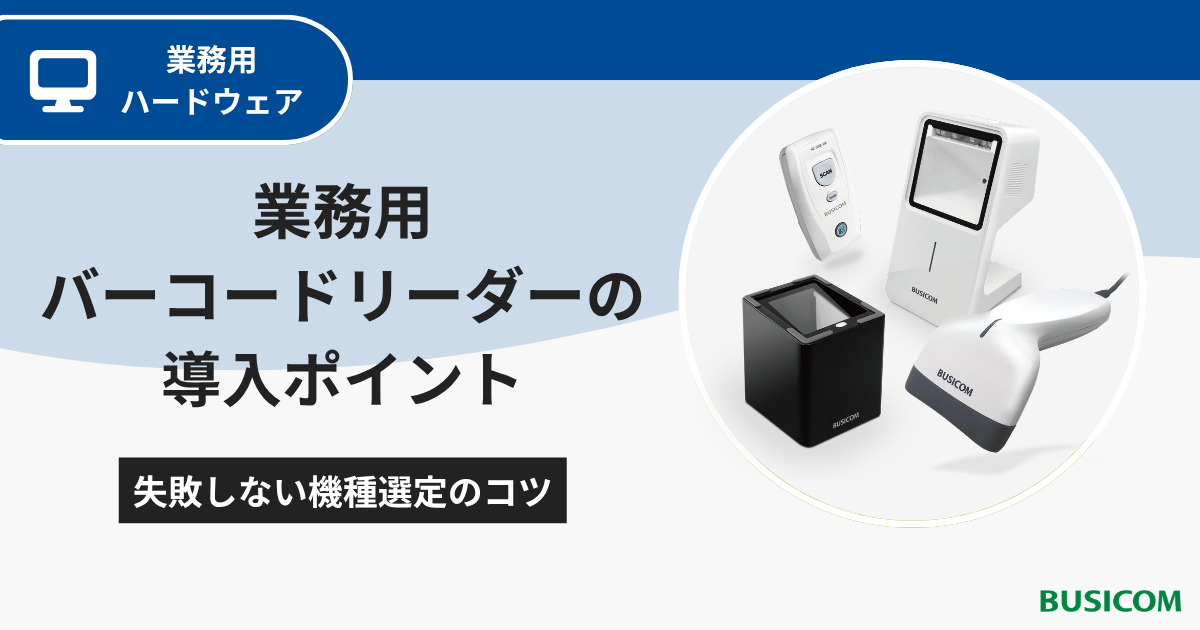
ビジコムの2次元バーコードリーダー「BC-NL2200UⅢ」は、日本語QRコードや車検証などの連結QRコードの読み取りに対応しています。
設定を付与することで、複数のQRコードを順番に読み取り、すべてを読み取ったあとにまとめてデータを出力できます。
車検証QRコード・連結QRコード対応のリーダーをお探しの方へ
BC-NL2200UⅢで車検証QRコードを読み取る設定方法
BC-NL2200UⅢを使って車検証QRコードを読み取る場合は、使用前に車検証QRコード用の読み取り設定を行います。
ビジコムでは、BC-NL2200UⅢ専用の「車検証QRコード読み取りの設定」を公開しています。
設定方法は簡単で、設定用PDFに掲載されているバーコードを上から順番にBC-NL2200UⅢで読み取ります。
車検証QRコード読み取りの設定PDFを見る >
設定後は、使用している業務ソフトを開き、車検証情報を入力したいフォームや入力欄にカーソルを合わせます。
その状態で車検証の連結QRコードをBC-NL2200UⅢで順番にスキャンします。
連結QRコードは、複数のQRコードをすべて読み取ったあとに、ひとつのデータとしてまとめて出力されます。
車台番号や型式など、車検証QRコードに記録されている情報を手入力する必要がなくなるため、入力作業の効率化や入力ミスの削減にもつながります。
POINT
一般的なQRコードは読めるのに車検証だけ読み取れない場合は、バーコードリーダーの故障と判断する前に「車検証QRコード読み取りの設定」が行われているか確認しましょう。
読み取れるのに文字化けする場合の対処法
「読み取り音は鳴っているのに、日本語だけおかしく表示される」
「数字やアルファベットは入力できるが、漢字やカナが文字化けする」
このような場合は、QRコードそのものではなく、Windows側の日本語入力環境が影響している可能性があります。
まずはMicrosoft IMEの設定を確認してみましょう。
Windows 11のIME設定を確認する
Windows 11では、以下の順番でMicrosoft IMEの設定を開きます。
↓
時刻と言語
↓
言語と地域
↓
日本語「…」→ 言語のオプション
↓
Microsoft IME「…」→ キーボードオプション
↓
全般
↓
互換性
↓
「以前のバージョンのMicrosoft IMEを使用する」をオン
設定を変更したあと、再度車検証QRコードを読み取り、日本語が正常に入力されるか確認してください。
※「以前のバージョンのMicrosoft IMEを使用する」は、Microsoftが互換性のために用意している設定です。Windowsのバージョンや環境によって表示される項目や画面構成が異なる場合があります。
IME設定を変更しても改善しない場合
Microsoft IMEの設定を変更しても文字化けが改善しない場合は、使用しているソフトやパソコン環境に応じて、USBキーボード入力とは別の接続方法が必要になる場合があります。
BC-NL2200UⅢは、USBキーボード接続に加えてUSB-COM接続にも対応しています。
使用しているアプリによっては、USB COMドライバをインストールし、バーコードリーダーの通信方式を変更することで読み取れる場合があります。
ビジコムでは、USB COMドライバを公式サイトで公開しています。
USB-COM方式で使用する場合は、一度バーコードリーダーを工場出荷状態に戻したうえで、設定用バーコードを以下の順番で読み取ります。
↓
USB CDC
↓
Exit Setup
続いて、「EasyInput(COM→HID変換ソフト)」をインストールします。
▶ EasyInput_COM→HID変換ソフトをインストール
インストール完了後、EasyInputを起動した状態で車検証のQRコードを読み取ることで、日本語を含むデータを正常に入力できるようになります。
※EasyInputを終了すると、日本語データを正常に読み取れなくなる場合があります。車検証QRコードを読み取る際は、EasyInputを起動した状態でご使用ください。
ただし、必要な設定は、使用する業務ソフトやパソコン環境によって異なります。
設定を変更しても文字化けや入力不良が改善しない場合は、自己判断で複数の設定を変更するのではなく、使用環境を確認したうえで各メーカーのサポートへお問い合わせください。
ビジコム製品をお使いの方は、下記フォームからお問い合わせいただけます。ビジコムでは、製品購入後の技術的なお問い合わせにも丁寧に対応しています。
車検証QRコードの設定や文字化けでお困りですか?
それでも車検証QRコードが読み取れない場合のチェックポイント
設定を行ってもうまく読み取れない場合は、原因をひとつずつ切り分けて確認することが重要です。
| 確認すること | チェックポイント |
|---|---|
| ① リーダーの対応 | 使用しているバーコードリーダーが車検証・連結QRコードに対応しているか |
| ② 車検証用設定 | 車検証QRコード用の設定バーコードを読み取っているか |
| ③ 入力先 | 使用するソフトの入力欄にカーソルが合っているか |
| ④ IME設定 | Microsoft IMEの設定を確認したか |
| ⑤ 接続方式 | 使用するソフトに合ったUSBキーボード/USB-COM設定になっているか |
| ⑥ ドライバ | USB-COM接続の場合、必要なドライバがインストールされているか |
| ⑦ リーダーの設定状態 | 複数の設定を変更している場合、一度工場出荷状態へ戻して再設定したか |
特に確認したいのが、
「QRコードそのものを読み取れていない」のか
それとも、
「QRコードは読み取れているが、パソコンやソフトへ正常に入力できていない」のか
という違いです。
バーコードリーダーから読み取り音が鳴っているのに入力欄へ何も表示されない場合は、QRコードの読み取り性能だけでなく、入力先のアプリや通信方式も確認してみましょう。
一方、車検証以外のQRコードは問題なく読めるにもかかわらず、車検証のQRコードだけ反応しない場合は、連結QRコードへの対応や専用設定を確認する必要があります。
車検証QRコード対応バーコードリーダーを選ぶときのポイント
車検証QRコードを業務で使用する場合、「QRコード対応」と書かれているだけで機種を選ぶのはおすすめできません。
実際の利用環境を想定し、以下のような点を確認しましょう。
連結QRコードに対応しているか
まず確認したいのが、車検証で使用される連結QRコードへの対応です。
一般的なQRコードが読み取れても、複数のQRコードをひとつの情報として処理できるとは限りません。
車検証で使用することが決まっている場合は、メーカーが車検証QRコードへの対応を明示している機種を選ぶと安心です。
日本語QRコードに対応しているか
車検証のデータには日本語が含まれる場合があります。
そのため、日本語QRコードへの対応状況も重要です。正常にスキャンできても、日本語部分が文字化けしてしまうと業務では使用できません。
バーコードリーダー本体の対応だけでなく、Windowsや使用する業務ソフトとの組み合わせも含めて確認しましょう。
導入後の設定サポートを受けられるか
車検証QRコードは、対応機種を購入するだけで必ず利用できるとは限りません。
使用するソフトによって、
- 車検証QRコード用の読み取り設定
- Microsoft IMEの設定
- USBキーボード/USB-COMの切り替え
- USB COMドライバのインストール
などが必要になることがあります。
業務用として導入する場合は、機器のスペックや価格だけでなく「読み取れないときに相談できるか」まで含めて選ぶことが大切です。
ビジコムではバーコードリーダーの販売だけでなく、読み取り設定や接続方法など、導入後の技術的なお困りごとについてもサポートしています。
関連記事
車検証QRコードの読み取りに対応したバーコードリーダー
よくある質問
- 普通のQRコードが読めれば、車検証QRコードも読み取れますか
- 必ずしも読み取れるとは限りません。車検証では複数のQRコードを組み合わせた連結QRコードが使用されるため、連結QRコードへの対応や専用設定が必要になる場合があります。車検証で利用する場合は、メーカーが対応を明示している機種を選びましょう。
- BC-NL2200UⅢは車検証QRコードを読み取れますか
- はい。BC-NL2200UⅢは車検証QRコードや連結QRコードの読み取りに対応しています。使用前に、ビジコムが公開している「車検証QRコード読み取りの設定」を行ってください。
- QRコードは読み取れるのに文字化けするのはなぜですか
- WindowsのMicrosoft IME設定や、使用している業務ソフトとの接続方式が影響している可能性があります。まずIME設定を確認し、それでも改善しない場合はUSB-COM接続など別の方法が必要になることがあります。
- 設定を変更しても読み取れない場合はどうすればよいですか
- 使用しているソフト、Windows環境、バーコードリーダーの設定によって原因が異なります。一度工場出荷状態へ戻して車検証用設定をやり直す方法もありますが、改善しない場合、ビジコム製品をご使用の方はビジコムのサポートへご相談ください。
- 車検証に記載されている情報はすべてQRコードから取得できますか
- 車検証に記載されているすべての情報がQRコードに含まれているとは限りません。車検証QRコードの仕組みや取得できる情報については、関連記事「車検証QRコードとは?読み取り方法と実務で押さえる活用ポイントを解説」をご覧ください。
まとめ
車検証QRコードが読み取れない場合、必ずしもバーコードリーダーの故障が原因とは限りません。
車検証では連結QRコードが使用されているため、まずは使用しているバーコードリーダーが車検証・連結QRコードに対応しているかを確認しましょう。
対応機種であっても、車検証QRコード用の設定やMicrosoft IME、使用する業務ソフトに合わせた接続方式などを確認する必要があります。
「普通のQRコードは読めるのに車検証だけ読めない」「読み取ると日本語が文字化けする」という場合は、リーダー本体だけでなく、パソコンやソフトを含めて原因を切り分けることが重要です。
この記事のまとめ
- ✓車検証では連結QRコードが使われており、一般的なQRコード対応リーダーでは読み取れない場合がある
- ✓BC-NL2200UⅢは車検証QRコード・連結QRコードに対応しており、専用設定を公開している
- ✓文字化けする場合はMicrosoft IMEや接続方式を確認し、解決しない場合はメーカーサポートへ相談する
車検証QRコード対応のバーコードリーダーをお探しの方へ
「車検証のQRコードだけ読み取れない」「読み取った日本語が文字化けする」「使用している業務ソフトで使えるバーコードリーダーを選びたい」――そんな読み取り時の悩みや課題にビジコムがお応えします。
ビジコムの2次元バーコードリーダー「BC-NL2200UⅢ」は、日本語QRコードや車検証などの連結QRコードに対応。車検証専用の設定資料やUSB COMドライバも公開しています。
実際の使用環境に応じた設定方法や読み取りトラブルについてもサポートしています。車検証QRコードの読み取りでお困りの際は、まずはお気軽にご相談ください。