

こんにちは。「店舗活性化委員会(ミセカツ)」です!
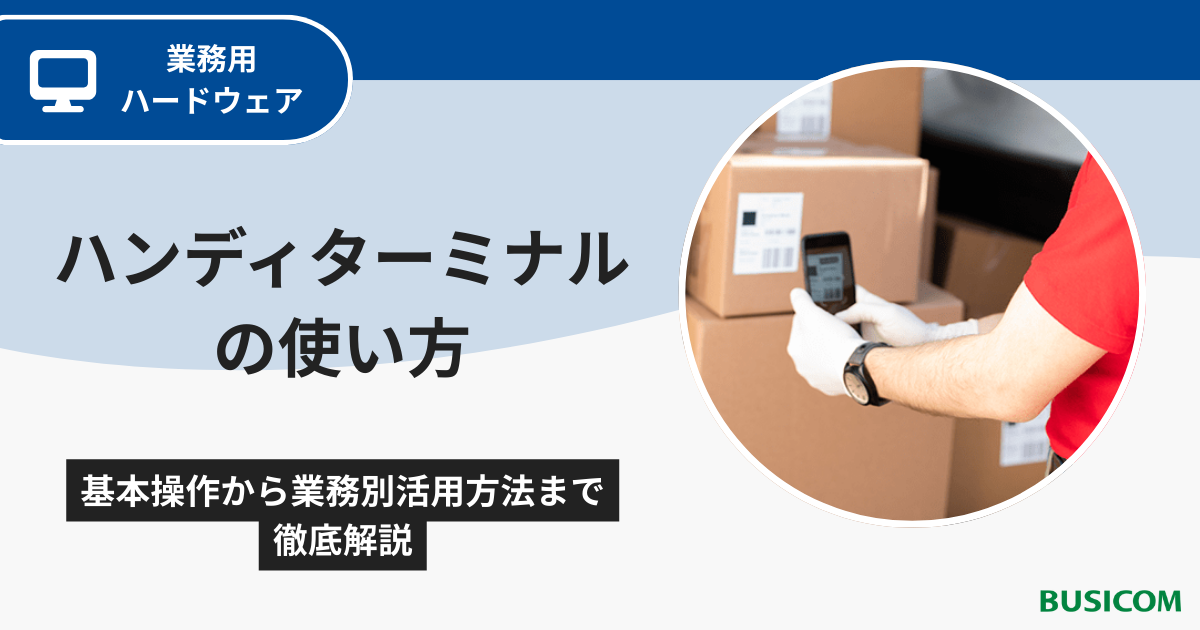
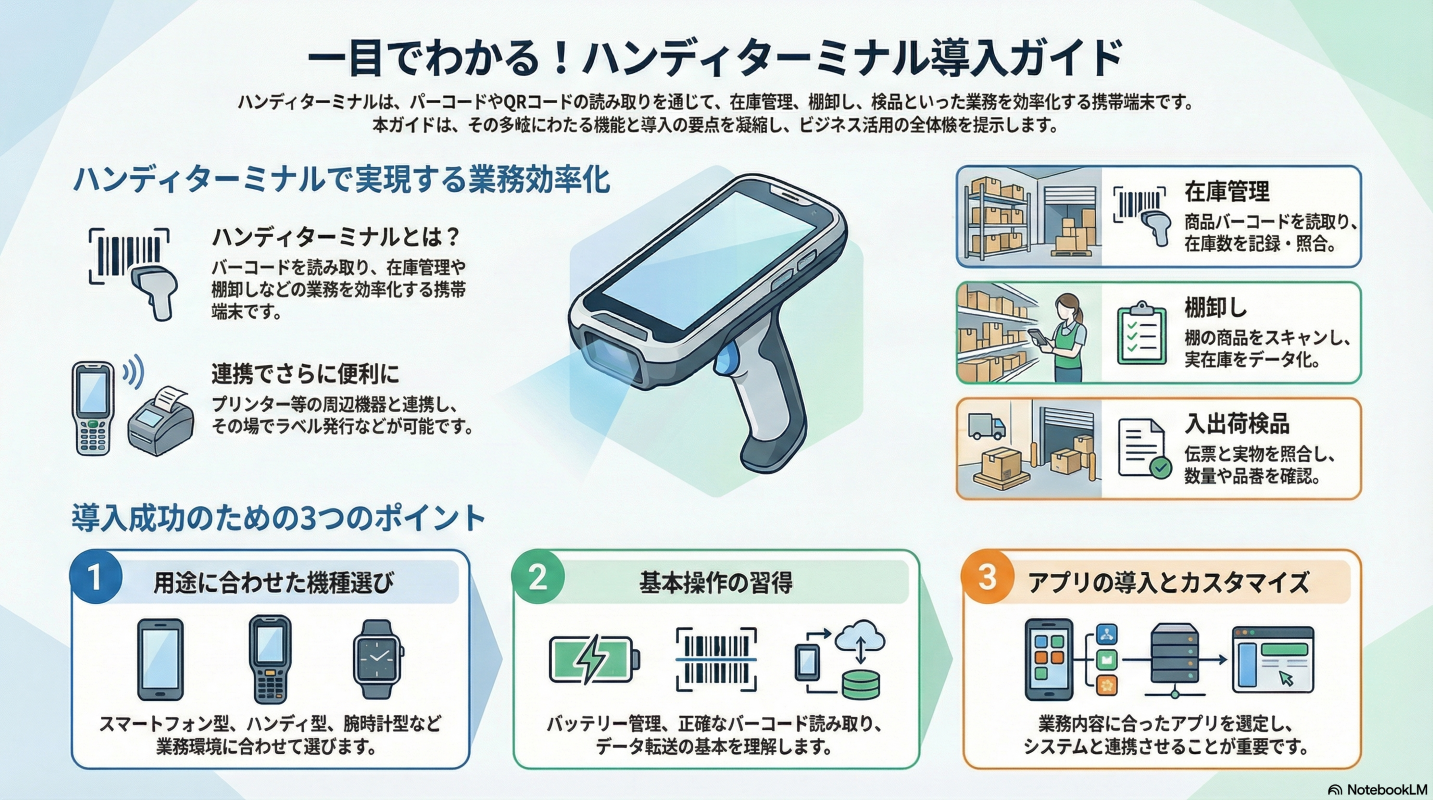
ハンディターミナルは、バーコードやQRコードを読み取って在庫管理や棚卸し、検品などの業務を効率化する携帯端末です。小売店だけでなく、倉庫や物流センター、病院や自治体などでも幅広く活用されています。
しかし、初めて導入する方や新しい機種に乗り換えを検討している方の中には、「基本的な使い方が分からない」「どんな業務に使えるのか知りたい」「WindowsCE端末からの移行でAndroid端末の操作に戸惑っている」といった悩みを抱える方も多いのではないでしょうか。
この記事では、ハンディターミナルの基本操作から業務別の活用方法、導入時の機種選びや設定まで、使い方のすべてを徹底解説します。
ハンディターミナルの基本操作を身につける
ハンディターミナルを実際に業務で使いこなすためには、まず基本的な操作方法をしっかりと身につけることが大切です。電源の入れ方やバーコードの読み取り方、画面操作など、日常的に使う機能を正しく理解しておけば、作業中のトラブルを未然に防ぐことができます。
ここでは、初めてハンディターミナルを使う方でもスムーズに操作できるよう、電源管理からデータ入力までの基本操作を分かりやすく解説します。
電源管理とバッテリーを長持ちさせるコツ
ハンディターミナルの電源管理は、業務中の突然のシャットダウンを防ぐために最も重要な操作です。電源ボタンの位置や長押し時間は機種によって異なりますが、一般的には本体側面や上部に配置されており、長押しすることで電源のオン・オフを切り替えます。
バッテリーを長持ちさせるためには、使用しない時間帯にはスリープモードを活用し、画面の明るさを必要最低限に抑えることが効果的です。また、Wi-FiやBluetoothなどの通信機能は、使用しないときはオフにしておくことで消費電力を削減できます。
ハンディターミナルのバッテリーを長持ちさせるための代表的な設定例を、次の表にまとめます。
| 項目 | 推奨設定 | 効果 |
|---|---|---|
| 画面の明るさ | 50%以下 | バッテリー消費を約20%削減 |
| スリープ移行時間 | 1〜2分 | 無駄な通電時間を短縮 |
| 通信機能 | 未使用時はオフ | 待機電力を最小化 |
| 充電タイミング | 残量20%以下で充電 | バッテリー寿命を延長 |
充電は専用のクレードルやUSBケーブルを使用し、バッテリー残量が20%を切ったら速やかに充電することをおすすめします。過放電はバッテリーの寿命を縮める原因となるため、こまめな充電管理を心がけましょう。
バーコード・QRコードを正しく読み取る手順
ハンディターミナルの最も基本的な使い方が、バーコードやQRコードの読み取り操作です。読み取りボタンはトリガー式の場合が多く、本体の側面や背面に配置されています。トリガーを軽く引くと読み取りモードが起動し、レーザーやカメラでコードをスキャンします。
正確に読み取るためには、端末とコードの距離を10cm〜30cm程度に保ち、コードの中心に照準を合わせることが重要です。斜めから読み取ろうとすると認識率が下がるため、できるだけ正面から読み取るよう意識しましょう。
バーコードやQRコードを正しく読み取るための基本的な操作手順を、以下のリストにまとめました。初めて操作する方でも迷わず実施できるポイントを押さえています。
- 読み取りボタン(トリガー)を軽く引いて読み取りモードを起動する
- 端末とコードの距離を10cm〜30cm程度に保つ
- コードの中心に照準を合わせ、正面から読み取る
- 読み取り成功時のビープ音やバイブレーションを確認する
- 読み取りエラーが出た場合は、コードの汚れや破損をチェックする
読み取りが成功すると、ビープ音が鳴ったり画面に読み取ったデータが表示されたりします。もし読み取りに失敗する場合は、コード表面の汚れや破損、光の反射などが原因として考えられます。その際は、コードを清掃したり角度を変えたりして再度試してみましょう。
画面操作とキーボード入力をスムーズに行う方法
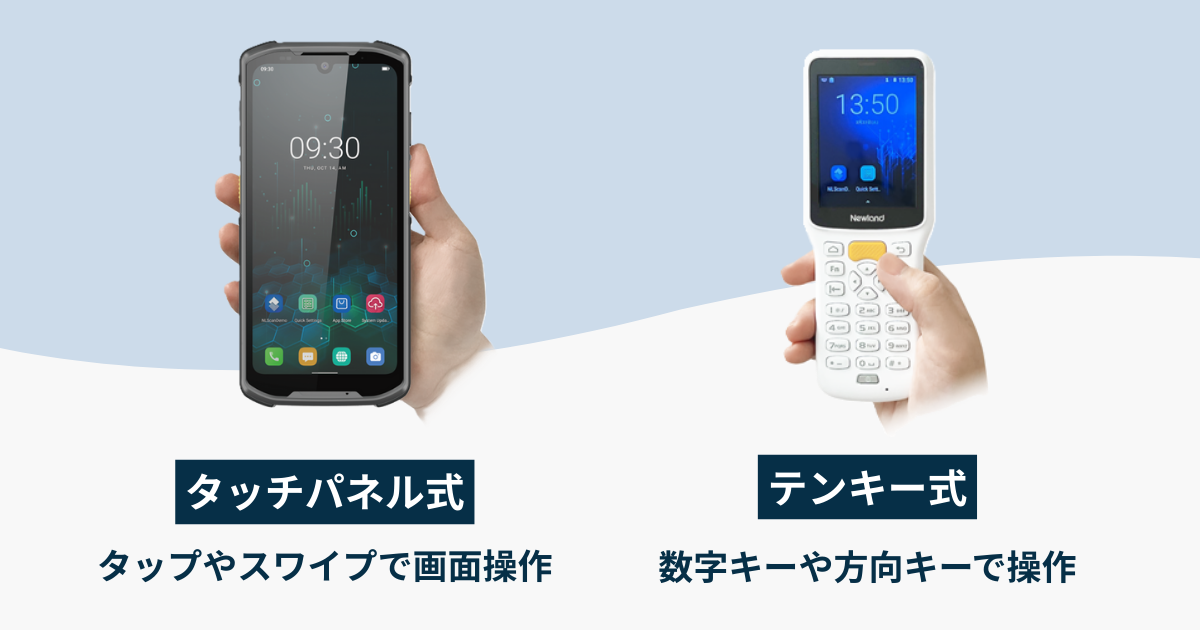 ハンディターミナルの画面操作は、タッチパネル式とテンキー式の2種類が主流です。近年はAndroid OSを搭載したスマートフォン型の端末が増えており、タッチパネルで直感的に操作できる機種が人気を集めています。
タッチパネル式では、スマートフォンと同様にタップやスワイプで画面を操作します。一方、従来型のテンキー式では、数字キーや方向キーを使ってメニューを選択したりデータを入力したりします。どちらのタイプでも、業務用アプリケーションの画面構成に慣れることで、作業スピードは格段に向上します。
文字入力が必要な場面では、ソフトウェアキーボードや物理キーボードを使用します。スマートフォン型の端末では、フリック入力やQWERTY配列のキーボードが利用できるため、慣れれば素早く入力できます。また、一部の機種では音声入力にも対応しており、ハンズフリーで操作したい場合に便利です。
ハンディターミナルを業務で活用する
ハンディターミナルの真価は、実際の業務現場で活用してこそ発揮されます。在庫管理や棚卸し、入出荷検品、ピッキング作業など、さまざまな業務シーンで効率化を実現できます。そのためには、端末の性能だけでなく、用途に適した業務用アプリケーションとの組み合わせが重要です。
多くの企業では、業務内容に応じて必要なアプリケーションを選定し、ハンディターミナルと組み合わせて活用しています。アプリの種類によって、在庫管理・棚卸し・検品・資産管理など、対応できる業務範囲が大きく変わります。
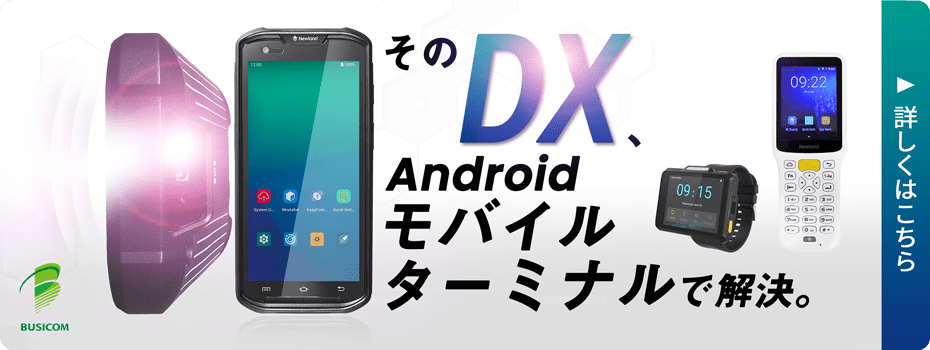
ビジコムでは、業務に合わせて選べる業務用アプリケーションと組み合わせることで、小売・物流・医療・製造など多様な現場に柔軟に対応しています。
\ 高機能・低価格なビジコムのハンディターミナル /
業務別に役立つ主要機能の使い方
ハンディターミナルは、業務用アプリケーションと組み合わせることで、在庫管理・棚卸し・検品・ピッキングなど多様な業務に対応します。
主な業務と、それぞれにおけるハンディターミナルの使い方、対応する業務用アプリケーションの例を次の表にまとめます。
| 業務内容 | 主な使い方 | 業務用アプリ例 |
|---|---|---|
| 在庫管理 | 商品バーコードを読み取り、在庫数を記録・照合 | 在庫管理アプリ、POSシステム連携アプリ |
| 棚卸し | 棚の商品を順次スキャンし、実在庫を確定 | 棚卸専用アプリ、差異分析アプリ |
| 入出荷検品 | 伝票と実物を照合し、数量・品番を確認 | 検品アプリ、入出荷管理システム |
| ピッキング | 指示リストに従って商品を集め、スキャンで確認 | ピッキングアプリ、WMS連携アプリ |
| 資産管理 | 固定資産や備品のタグを読み取り、所在を記録 | 資産管理アプリ、RFID対応アプリ |
一般的なハンディターミナル向けアプリは多く存在しますが、どのアプリが最適かは業務内容によって大きく異なります。
周辺機器との連携で作業を効率化する方法
ハンディターミナルは、レシートプリンターやラベルプリンター、スキャナーなどの周辺機器と連携することで、さらに幅広い業務に対応できます。特に、その場でラベルやレシートを発行できる機能は、物流現場や小売店舗で高く評価されています。
接続方法は、Bluetooth接続やWi-Fi接続が主流で、ケーブルレスで機器同士を連携できるため、作業の自由度が高まります。例えば、検品作業中にハンディターミナルで読み取ったデータをその場でラベルプリンターに送信し、即座に送り状やバーコードラベルを発行するといった運用が可能です。
代表的な周辺機器との連携例は次の通りです。
- Bluetoothでモバイルプリンターと接続し、その場でレシートやラベルを発行
- Wi-Fi経由でPOSレジや基幹システムとリアルタイムにデータ同期
- USB接続でバーコードスキャナーやRFIDリーダーと連携
- NFC機能を使って社員証や会員カードの情報を読み取る
- カメラ機能で商品の写真を撮影し、画像データと紐付ける
周辺機器との連携は、業務内容に合わせて最適な端末を選ぶうえで重要なポイントです。特に、通信方式や耐久性、持ちやすさは機種ごとに異なるため、用途に合ったモデルを選ぶ必要があります。
データ転送と同期のミスを防ぐポイント
ハンディターミナルで読み取ったデータは、基幹システムやクラウドサーバーへ転送・同期する必要があります。データ転送の方法には、リアルタイム同期とバッチ転送の2種類があり、業務の特性に応じて使い分けることが重要です。
リアルタイム同期は、Wi-Fiや4G/5G回線を使って読み取ったデータを即座にサーバーへ送信する方式で、在庫状況をリアルタイムで把握したい場合に適しています。一方、バッチ転送は、作業終了後にまとめてデータを転送する方式で、通信環境が不安定な現場や、作業中の通信負荷を抑えたい場合に有効です。
データ転送時のミスを防ぐためには、転送前に必ず読み取り件数を確認し、エラーログをチェックする習慣をつけましょう。また、バッテリー残量が少ない状態での転送は、途中で電源が切れてデータが失われるリスクがあるため、充電状態を確認してから実行することが大切です。定期的なバックアップ設定や、クラウド自動同期機能を活用することで、データ消失のリスクをさらに低減できます。
ハンディターミナルを導入・設定する上でのポイント
ハンディターミナルを実際に業務で活用するためには、自社の業務に最適な機種を選び、正しく初期設定を行うことが不可欠です。特に、WindowsCE端末からAndroid端末へのリプレイス需要が高まっている現在、OSの違いや端末の仕様を理解した上で導入を進めることが重要になっています。
ここでは、機種選びのポイントから初期設定、業務用アプリケーションの導入・カスタマイズまで、導入時に押さえておくべきステップを順を追って解説します。
用途に合わせた機種選びで失敗しないポイント
ハンディターミナルの機種選びでは、業務内容・使用環境・操作性・拡張性の4つの視点から検討することが成功の鍵です。例えば、屋外や倉庫での使用が多い場合は、防塵・防水性能や落下耐久性が高い機種を選ぶ必要があります。また、長時間の連続使用が想定される場合は、バッテリー容量や交換のしやすさも重要な判断基準となります。
WindowsCEのサポート終了に伴い、Android OSを搭載した端末へのリプレイス需要が急増しています。Android端末は、アプリの選択肢が豊富で、最新のセキュリティアップデートにも対応しやすいというメリットがあります。こうした背景から、各メーカーは用途に応じた多様なタイプの端末を提供しており、自社の業務に合う機種を慎重に選ぶ必要があります。
用途に応じて最適な機種を選べるよう、主要なタイプごとの特徴と適した業務を以下の表にまとめました。機種によって操作性や耐久性、連携できる周辺機器が異なるため、業務内容に合わせて比較することが重要です。
| 機種タイプ | 代表機種 | 特徴 | 適した業務 |
|---|---|---|---|
| スマートフォン型 | NLS-MT93、NLS-MT95 | 大画面で直感操作、多機能 | 在庫管理、複雑な業務アプリ使用、屋外使用 |
| ハンディ型 | NLS-MT37 | 軽量・片手操作、高耐久 | 検品、ピッキング、棚卸し |
| 腕時計型 | NLS-WD1 | 両手が自由、ウェアラブル | ピッキング、組立作業、製造現場 |
機種選定では、実際の業務フローをシミュレーションし、操作性や画面サイズ、重量などを実機で確認することをおすすめします。また、将来的な業務拡張やシステム連携の可能性も考慮し、拡張性の高い機種を選ぶことで、長期的なコストパフォーマンスを高めることができます。
初期設定とネットワーク接続の手順
ハンディターミナルを業務で使い始める前に、まず初期設定とネットワーク接続を正しく行う必要があります。初期設定では、言語設定や日時設定、Wi-Fi接続情報の登録などを行い、端末を業務環境に合わせて整えましょう。
ネットワーク接続はWi-Fiが最も一般的で、社内の無線LANに接続することでサーバーやクラウドシステムとデータ連携が可能になります。接続先SSIDとパスワードを事前に確認しておき、設定画面から登録します。また、医療機関や金融機関などセキュリティが厳しい現場では、VPNや証明書認証を用いた暗号化通信が求められるケースも少なくありません。
初期設定の流れを分かりやすく整理すると、以下のような手順になります。
- 電源を入れ、初回起動時に言語・地域設定を選択する
- 日付と時刻を正確に設定し、タイムゾーンも確認する
- Wi-Fi設定画面を開き、接続先SSIDを選びパスワードを入力する
- 接続テストを実施し、インターネットやサーバーとの疎通を確認する
- 必要に応じてVPNやプロキシ設定を追加する
- Bluetooth機器を使う場合はペアリングを行う
- 画面ロックやパスワード設定など、基本的なセキュリティ設定を有効化する
初期設定が完了したら、次は業務用アプリケーションのインストールに進みます。複数台の端末を運用する場合は、モバイル端末管理(MDM)ツールなどを活用して、アプリの一括配信や設定配布を行うと効率的です。
アプリ導入やカスタマイズで業務と連動させる方法
業務用アプリケーションを正しく導入し、自社の業務フローに合わせてカスタマイズすることで、ハンディターミナルは現場に最適化された強力な業務ツールになります。在庫管理・棚卸し・検品・ピッキングなど、業務によって必要な機能は異なるため、アプリの選定と設定は非常に重要です。
業務用アプリケーションは、在庫管理・棚卸し・検品・ピッキング・資産管理など、導入する業務内容によって必要な機能が大きく変わります。そのため、アプリの選定は業務フローに合わせて慎重に行うことが重要です。
必要なアプリを導入する際は、事前に動作検証されているアプリケーションを選ぶことで、端末との相性問題を避けることができます。ベンダーが提供する導入事例や評価情報も参考にしながら、自社の業務内容に合ったアプリかどうかを確認すると安心です。
業務用アプリケーション導入から運用開始までのおおまかな流れは次の通りです。
- 業務内容に合ったアプリケーションを選定する
- 動作検証済みの業務用アプリを確認し、端末との相性をチェックする
- Google Playストアまたは専用管理ツールでアプリをインストールする
- アプリの初期設定で、サーバー接続先やユーザー情報を登録する
- 業務フローに合わせて、画面項目や入力方法をカスタマイズする
- テスト運用を実施し、実際の業務での動作や操作性を確認する
- 必要に応じて、カスタム開発や外部システムとのAPI連携を検討する
なお、アプリ導入後の運用や拡張性を考えると、どの端末とどのアプリを組み合わせるかを柔軟に選べるかどうかも重要なポイントです。
ビジコムでは、ハードウェア端末のみの販売を行っています。業務用アプリケーションとのパッケージ販売ではないため、お客様の業務内容に応じて運用中の社内システムや最適なアプリを自由に組み合わせられる提供方法を採用しています。将来的な業務変更や機能追加にも対応しやすく、長く使い続けられるシステム構築が可能です。
まとめ
ハンディターミナルの使い方について、電源管理やバーコード読み取りといった基本操作から、在庫管理・棚卸し・検品・ピッキングなど業務別の活用方法まで紹介しました。業務用アプリケーションと組み合わせることで、多様な業務を一台でカバーできる点も大きな特徴です。
WindowsCE端末からAndroid端末へのリプレイス需要が高まる中、ビジコムはスマートフォン型・ハンディ型・腕時計型など用途に応じて選べるモバイルターミナルを提供。検証済みの業務用アプリケーションを柔軟に組み合わせてお使いいただけます。
ハンディターミナルの導入や使い方でお悩みの方は、ぜひビジコムのモバイルターミナルをご検討ください。豊富なラインナップと充実したサポート体制で、あなたの業務効率化を強力にバックアップします。
\ 高機能・低価格なビジコムのハンディターミナル /