

こんにちは。「店舗活性化委員会(ミセカツ)」です!
Windows 10(Home / Proなど)の標準サポートは、2025年10月14日に終了しました。現在(2026年1月時点)、Windows 10を継続利用する場合は、Windows 11への移行に加えて「拡張セキュリティ更新プログラム(ESU)」などの救済策を含めて判断する必要があります。ただし、業務用端末では「とりあえず最新版へ」という判断が難しいケースも少なくありません。
本記事では、Windows 11とWindows 10の違いをUI、システム要件、サポート期間の観点から比較し、アップグレードのメリット・デメリットを業務用途の目線で徹底解説します。さらに、通常よりサポート期間の長いWindows 10 IoT Enterprise LTSCやWindows 11 IoT Enterprise LTSCについても触れていますので、OS選定の参考にしてください。
\ Windows 10・11 IoT Enterprise搭載! ビジコムの業務用タッチPC /

Windows 11とWindows 10の違い
Windows 11は2021年10月にリリースされ、Windows 10から約6年ぶりのメジャーアップデートとなりました。見た目の変化だけでなく、セキュリティ要件やサポート体制にも大きな違いがあります。ここでは、業務用端末を運用する担当者が押さえておくべき3つのポイントを整理します。
操作画面やUIデザインの違い
Windows 11では、スタートメニューとタスクバーのデザインが大きく刷新されました。タスクバーが画面下部の中央に配置され、スタートメニューもシンプルなアイコン表示に変更されています。設定画面も整理され、タッチ操作を意識した直感的なUIになっています。
一方で、業務端末の現場ではこの変化が混乱を招く可能性があります。長年Windows 10に慣れたスタッフにとって、操作方法の変化は教育コストの増加につながります。特にレジ端末や受付端末など、決まった操作を繰り返す業務では、UI変更による作業効率の一時的な低下を想定しておく必要があるでしょう。
システム要件と対応ハードウェアの違い
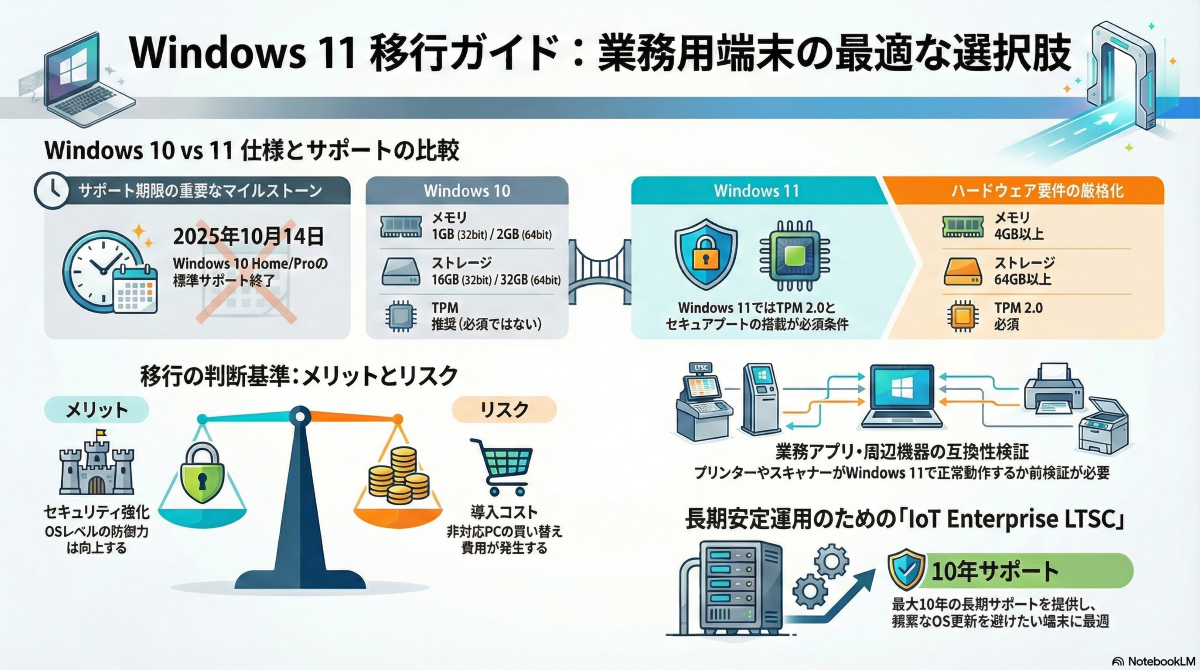
Windows 11はWindows 10と比較して、より厳しいハードウェア要件が設定されています。特に大きな違いは、TPM 2.0の搭載とセキュアブートへの対応が必須となった点です。
ここでは、業務用PCを選定・更新する際に特に影響が大きい、Windows 10とWindows 11の基本的なシステム要件を比較します。
| 項目 | Windows 10 | Windows 11 |
|---|---|---|
| CPU | 1GHz以上 | 1GHz以上・2コア以上(世代・対応CPUの制限あり) |
| メモリ | 1GB(32bit)/ 2GB(64bit) | 4GB以上 |
| ストレージ | 16GB(32bit)/ 32GB(64bit) | 64GB以上 |
| TPM | 推奨(必須ではない) | TPM 2.0必須 |
| セキュアブート | 推奨 | 必須 |
この要件により、数年前に導入した業務用PCがアップグレード対象外となるケースが多発しています。台数の多い業務環境では、OS更新と同時にPC本体の入れ替えが必要となり、大きなコスト負担が発生する可能性があります。
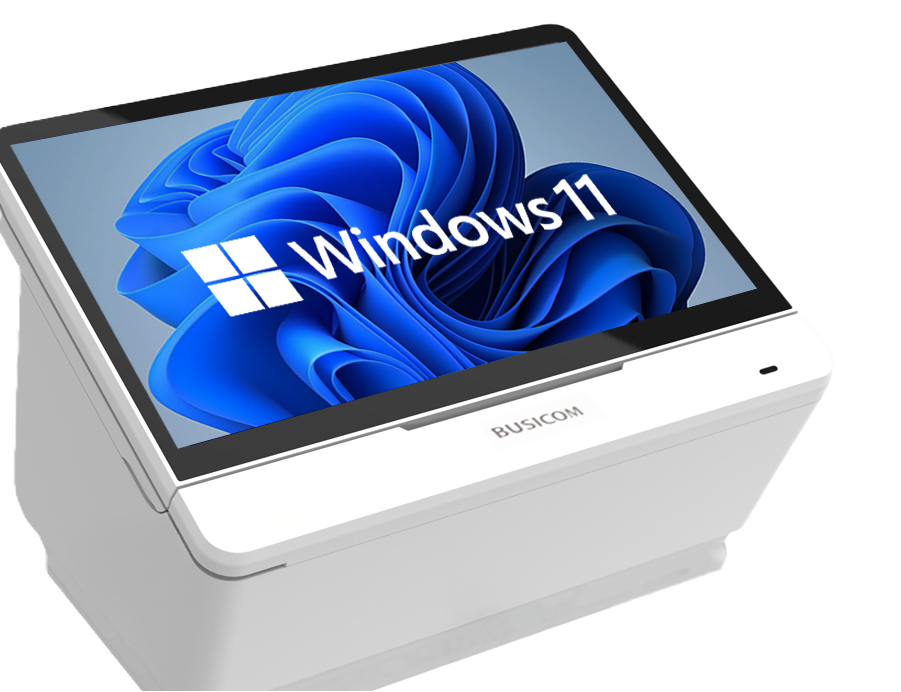
業務用端末では、OSの要件だけでなく、実際に導入・運用しやすいハードウェアかどうかも重要な判断材料になります。特にWindows 11ではシステム要件が厳格化されているため、要件を満たすかどうかだけでなく、長期運用を前提とした端末選定が欠かせません。Windows 11の要件を満たした業務用タッチPCを選ぶことで、OS移行時のトラブルを抑えつつ、将来的な入れ替え負担の軽減にもつながります。
サポート期間とエディションごとの違い
Windows 10 Home / Proは2025年10月14日に標準サポートが終了しました。サポート終了後は原則としてセキュリティ更新が提供されなくなるため、業務用途での継続利用にはリスクが伴います。
ただし、移行に時間が必要な場合は、サポート終了後もセキュリティ更新を受け取るための「拡張セキュリティ更新プログラム(ESU)」が用意されています。コンシューマー向けESUは2026年10月13日までセキュリティ更新を提供し、登録方法には有償購入や条件付きの無償手段が含まれます。法人・教育機関向けESUは、Windows 10のサポート終了後に最大3年間セキュリティ更新を受けられる仕組みです(技術サポートが含まれない点には注意が必要です)。
なお、ESUはあくまで「セキュリティ更新のみ」を提供する仕組みであり、新機能の追加や通常の技術サポートが受けられるわけではありません。そのため、恒久的な解決策というよりは、移行までの猶予期間として位置づけるのが現実的です。
Windows 10/11は、エディションや延長策の有無によって「いつまでセキュリティ更新を受けられるか」が変わります。ここでは、業務用途で判断材料になりやすいサポート期限の目安を整理します。
- Windows 10 Home / Pro:2025年10月14日に標準サポート終了
- Windows 10(Home / Pro)を継続する救済策:コンシューマー向けESUで2026年10月13日までセキュリティ更新を継続可能
- Windows 10 IoT Enterprise LTSC 2021:延長サポート終了 2032年1月13日(長期運用向け)
- Windows 11 IoT Enterprise LTSC 2024:延長サポート終了 2034年10月10日(長期運用+Windows 11世代)
個人向けと業務向けではOS選定の考え方が大きく異なります。業務用途では、単に「最新版」を選ぶのではなく、サポート期間と運用計画を照らし合わせた判断が求められます。
Windows 10からWindows 11にアップグレードするメリット
Windows 10(Home / Proなど)の標準サポートが終了した今、自社のPCや業務端末をどのように運用していくべきか、判断に迷っている方も多いのではないでしょうか。移行先として有力な選択肢となるWindows 11のメリットについて解説します。
セキュリティ強化と長期的な運用安心感
Windows 11は、TPM 2.0やセキュアブートを必須としたことで、OSレベルでのセキュリティが強化されています。起動時からハードウェアとソフトウェアの整合性を検証し、マルウェアの侵入リスクを低減する仕組みが標準で組み込まれています。
業務用途では、顧客情報や医療データ、行政情報など機密性の高いデータを扱うケースが多く、セキュリティ要件を満たし続けることが重要です。最新OSを利用することで、継続的にセキュリティ更新を受けられる安心感があります。また、将来的なOS移行を先送りせずに済むという点も、運用計画を立てやすくするメリットです。
業務効率を高める新機能や操作性
Windows 11では、マルチタスク機能が強化されています。特にスナップレイアウト機能は、複数のウィンドウを画面上に効率よく配置できるため、複数のアプリケーションを同時に操作する業務で効果を発揮します。
Windows 10とWindows 11では、画面分割や作業スペースの管理方法にも違いがあります。代表的な機能を比較すると、次のようになります。
| 機能 | Windows 10 | Windows 11 |
|---|---|---|
| ウィンドウ配置 | 手動でサイズ調整 | スナップレイアウトで簡単配置 |
| 仮想デスクトップ | 対応 | 切り替えUIが改善 |
| タッチ操作 | タブレットモードで対応 | 標準UIでタッチ最適化 |
タッチパネル端末を使う店舗や医療現場では、画面分割やタッチ操作の改善が日常業務の効率向上につながるケースがあります。
今後の業務用端末選定がしやすくなる
新規販売される業務用PCは、Windows 11プリインストールモデルが主流となっています。周辺機器メーカーや業務アプリベンダーも、今後はWindows 11を前提とした対応を進めていく流れです。
早めにWindows 11環境へ移行しておくことで、今後の端末更新時に選択肢が広がります。また、社内でWindows 10とWindows 11が混在する状態を避けられれば、運用管理の負担も軽減できます。長期的な端末更新計画を立てやすくなる点は、複数拠点を抱える企業や自治体にとって大きなメリットといえるでしょう。
\ Windows 10・11 IoT Enterprise搭載! ビジコムの業務用タッチPC /
Windows 10からWindows 11にアップグレードするデメリット
アップグレードにはメリットがある一方で、業務用途では慎重な判断が求められる場面もあります。ここでは、Windows 11への移行で生じうるデメリットや注意点を整理します。
既存PCが要件を満たさない可能性
前述のとおり、Windows 11はTPM 2.0や対応CPUリストなど、厳格なハードウェア要件を設けています。そのため、現在使用しているPCがアップグレード対象外となるケースが少なくありません。
Microsoftが提供する「PC正常性チェック」ツールで事前確認できますが、業務用端末の場合は台数が多いため、すべての端末を個別にチェックする作業も負担になります。要件を満たさないPCについては買い替えが必要となり、端末調達費用に加えて設置・設定作業のコストも発生します。特に小売チェーンや複数拠点を持つ自治体では、この負担が大きくなりがちです。
業務アプリや周辺機器の互換性確認が必要
OSをアップグレードする際には、業務で使用しているアプリケーションや周辺機器の動作確認が欠かせません。運用中の社内システム、タッチパネル、レシートプリンター、バーコードリーダーなど、業務に不可欠な機器がWindows 11で正常に動作するかを事前に検証する必要があります。
特に業務用途では、OSそのものだけでなく、日常業務を支えるソフトウェアや周辺機器が問題なく使えるかを事前に確認することが重要です。確認すべき主なポイントは次のとおりです。
- 業務アプリケーションのWindows 11対応状況を確認
- 周辺機器のドライバーが提供されているか確認
- テスト環境で実際の業務フローを検証
- 問題発生時の切り戻し手順を準備
OSアップグレードによる想定外の不具合が業務停止につながるリスクを考慮し、段階的な導入と十分な検証期間を確保することが重要です。
IoT Enterprise LTSCを使い続けるという選択肢
安定運用を最優先とする現場では、無理にWindows 11へ移行しないという判断もあり得ます。特にWindows 10 IoT Enterprise LTSCを導入済みの環境であれば、サポート期間内は継続利用が可能です。
また、Windows 11世代でも長期運用を前提としたWindows 11 IoT Enterprise LTSCが提供されています。機能更新が抑制され、安定性を重視した設計となっているため、店舗端末や医療機器、キオスク端末など、頻繁なOS更新を避けたい用途に適しています。
業務用途でのOS選定は、「最新かどうか」ではなく、「どの運用に適しているか」という視点で整理することが重要です。Windows 11 ProとIoT Enterprise LTSC系では、更新方針や想定用途が異なるため、代表的な選択肢を比較すると次のようになります。
| 選択肢 | 特徴 | 適した用途 |
|---|---|---|
| Windows 11 Pro | 最新機能、定期的な機能更新 | 一般オフィス業務 |
| Windows 10 IoT Enterprise LTSC | 長期サポート、機能固定 | 既存システムの継続運用 |
| Windows 11 IoT Enterprise LTSC | 長期サポート、最新セキュリティ | 新規導入の業務専用端末 |
業務内容や端末の更新タイミング、予算などを総合的に考慮し、自社に最適なOS選定を行うことが大切です。一律に「最新版が正解」とは限らない点を理解しておきましょう。
まとめ
Windows 11とWindows 10は、UIデザインやシステム要件、サポート期間などに明確な違いがあります。Windows 11への移行はセキュリティ強化や将来的な端末選定のしやすさといったメリットがある一方、ハードウェア要件の厳格化や業務アプリ・周辺機器の互換性確認といった注意点も伴います。そのため、業務用途では「最新版かどうか」ではなく、自社の運用環境に適しているかを基準に判断することが重要です。
業務用にWindows PC端末をお探しの方は、株式会社ビジコムの業務用タッチPCをぜひご検討ください。 ビジコムでは、POSレジや受付端末、キオスク端末など、現場の運用に合わせた豊富な提案実績があります。長期運用向けのWindows 10/11 IoT Enterprise LTSCを搭載し、安定した運用環境の構築を支援します。
Windows 11環境への移行や業務用端末の更新を検討する際は、OSだけでなく現場での使いやすさや将来の拡張性まで含めて考えることが大切です。業務用タッチPCをご検討の際は、ぜひビジコムにご相談ください。