

こんにちは。「店舗活性化委員会(ミセカツ)」です!
バーコード読み取りの方法として、手元のiPhoneを使うか専用のバーコードリーダーを導入するか、多くの現場で迷われている声をいただきます。最近ではQRコード決済の普及もあり、iPhoneだけで十分ではないかと考える方も増えています。
しかし実際には、読み取り回数や現場環境によって適した選択肢は大きく異なります。この記事では、iPhoneとバーコードリーダーの特徴を整理し、速度・精度・コスト面から用途別の使い分け方を分かりやすく解説します。
車検証QRコードが読み取れない?バーコードリーダーの設定方法と文字化け時の対処法
バーコードリーダーの置き台は必要?スタンド活用で作業効率を高める方法
業務用バーコードリーダーの導入ポイント|失敗しない機種選定のコツ
iPhoneでのバーコード読み取りの特徴
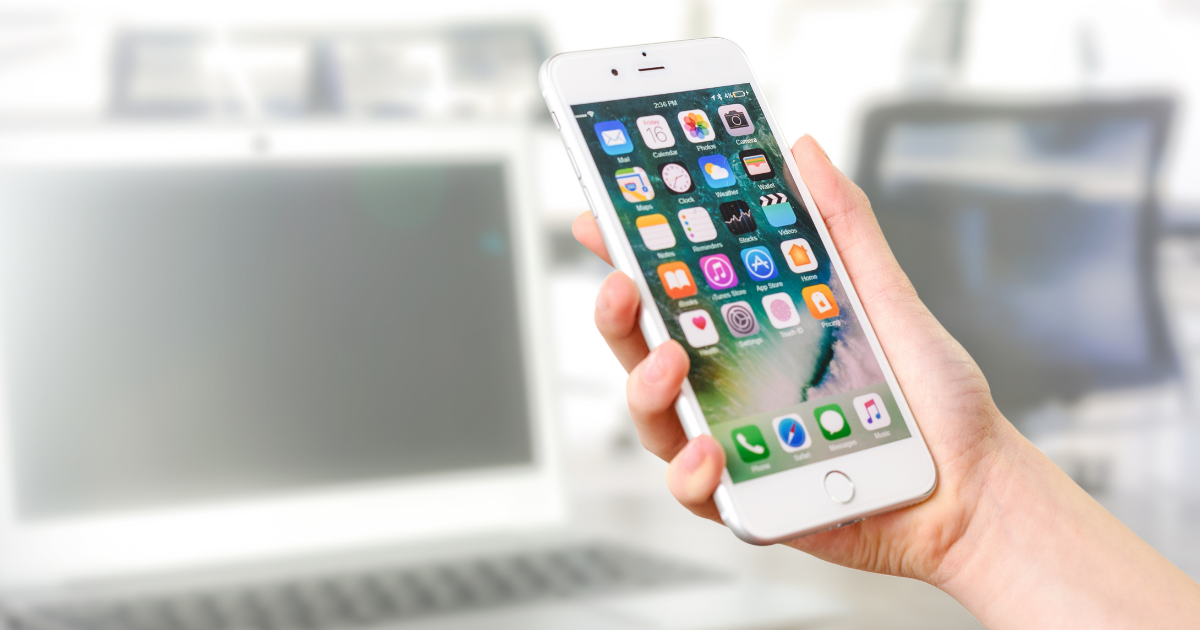
iPhoneを使ったバーコード読み取りは、標準機能やアプリを活用することで比較的手軽に始められます。ここでは、iPhoneで読み取る際の基本的な方法と、業務で利用する場合の得意・不得意を整理します。
iPhone標準カメラやアプリでできるバーコード読み取り
iPhoneには標準カメラやコントロールセンターのコードスキャナー機能があり、QRコードなら設定なしで読み取れます。カメラをかざすだけでURLやテキストを認識し、通知バナーをタップすれば情報を開けるため、操作に慣れていない方でも直感的に使えます。
一方でバーコード読み取りは、標準カメラでは対応していない場合が多く、App Storeから専用アプリをインストールする必要があります。アプリによっては在庫管理や受発注システムと連携できるものもあり、業務フローに合わせた選定が重要になります。ただし、複数スタッフで運用する際は、使用アプリや操作手順を統一しないと現場が混乱しやすい点には注意が必要です。
iPhoneで利用できる代表的な読み取り方法と、それぞれの対応範囲や業務利用時の注意点を整理すると以下のとおりです。
| 読み取り方法 | 対応コード | 業務利用の注意点 |
|---|---|---|
| 標準カメラ | QRコードのみ | 設定不要で使えるが連続読み取りには不向き |
| コードスキャナー | QRコードのみ | コントロールセンターから起動、単発スキャンに便利 |
| 専用アプリ | バーコード全般 | アプリ選定と操作手順の統一が必要 |
iPhoneで読み取れるバーコードやQRコードの種類
QRコードはiPhoneの標準機能で問題なく読み取れますが、バーコードはアプリによって対応シンボルが異なります。小売店で一般的なJANコード(EAN)や、物流で使われるCode128、医療・製造現場で使われるCode39など、業種ごとに使用される規格が異なるため、事前に確認しておくことが大切です。
アプリの中には複数のシンボルに対応したものもありますが、読み取り精度や速度にばらつきがあります。特に1次元バーコード(従来の縦線タイプ)は、iPhoneのカメラではピント合わせに時間がかかったり、照明環境によっては認識しにくいことがあります。現場でどの規格を使っているかを把握した上で、対応アプリを選ぶようにしましょう。
iPhoneで業務利用されることが多い代表的なコード規格は、次のとおりです。
- QRコード:標準カメラで読み取り可能、決済や会員証に広く使われる
- JANコード(EAN):小売店の商品コード、アプリで対応
- Code128:物流や在庫管理で使用頻度が高い
- Code39:医療機器や製造業で採用されやすい
- ITF:段ボールケース単位の管理に使われる
業務利用でiPhone読み取りが使われるシーン
iPhoneでの読み取りは、1日の読み取り回数が少ないスポット利用や、移動しながらの確認作業に向いています。たとえば店舗での簡易的な棚卸し補助、イベント会場での受付確認、配送先での納品チェックなど、専用機を持ち歩くほどではないが記録を残したい場面で活用されています。
また導入スピードを優先したい場合にも選ばれやすく、既に社用iPhoneを持っているスタッフであれば追加コストを抑えながら運用を開始できます。ただし、バーコードの状態が悪い(かすれ・汚れ・反射など)場合には読み取りに失敗しやすく、手入力でフォローする運用体制が必要になることもあります。
iPhoneでのバーコード読み取りが実際に活用されている主な業務シーンをまとめると、次のようになります。
| 利用シーン | 向いている理由 |
|---|---|
| 簡易棚卸し | 少量の商品確認で専用機が不要 |
| イベント受付 | 単発利用で端末追加コストを抑えたい |
| 配送先確認 | 移動しながら記録を残せる |
| 試験導入 | 既存端末で運用を試してから判断できる |
以下は、iPhoneでの読み取りが向いているかを判断するためのチェックリストです。
- 1日の読み取り回数が数十回以下で済む
- バーコードの印字状態が比較的きれい
- 両手が空きやすい作業環境
- 読み取り失敗時に手入力でフォローできる運用がある
- 専用機を購入する前に試してみたい
バーコードリーダーでのバーコード読み取りの特徴
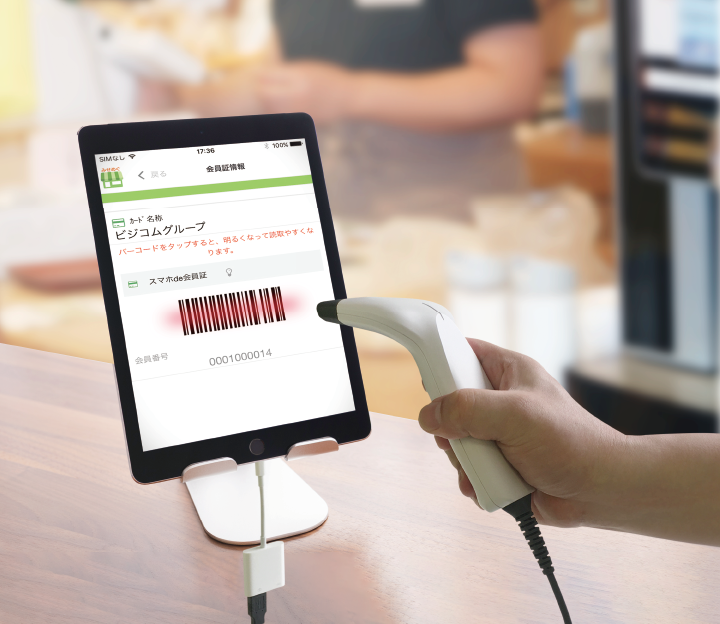
専用のバーコードリーダーは、業務用途で長時間・高頻度の読み取りを前提に設計されています。ここでは、専用機ならではの性能と、QRコード対応モデルや据え置き型を含めた選択肢を整理します。
専用バーコードリーダーの基本的な仕組み
バーコードリーダーは、光を当てて反射の差を読み取る方式が一般的で、連続スキャンに強い設計になっています。レーザー式やCCD式、イメージャー式など複数の方式がありますが、いずれも「ピントを合わせる」動作が不要で、トリガーを引けば瞬時に読み取れる点がiPhoneとの大きな違いです。
特に業務用モデルは、汚れやかすれ、反射といった読み取り条件が悪い場面でも安定して動作するよう調整されています。たとえば倉庫で汚れたラベルや、レジで光沢のある包装フィルムにプリントされたバーコードなど、iPhoneでは読み取りにくい状況でも専用機なら問題なく処理できることが多いです。
バーコードリーダーにはいくつかの読み取り方式があり、用途によって向き不向きがあります。代表的な方式を比較すると以下のとおりです。
| 読み取り方式 | 特徴 | 向いている用途 |
|---|---|---|
| レーザー式 | 1次元バーコード専用、読み取り距離が長い | 倉庫での遠距離スキャン |
| CCD式 | 近距離で高精度、低コスト | レジや受付での近距離読み取り |
| イメージャー式 | 2次元コード対応、画像として記録 | QRコード・Data Matrixなど2D運用 |
QRコードリーダーや据え置き型リーダーの活用シーン
QRコードを業務で使う場合は、2次元コードに対応したイメージャー式のバーコードリーダーが前提になります。会員証やクーポン、受付チケットなど、QRコードを読み取る機会が多い現場では、専用機を導入することで読み取り速度と確実性が大きく向上します。
また据え置き型(固定式)のバーコードリーダーは、レジカウンターや受付デスクに設置して使うタイプで、「手に持って狙う」動作が不要になるため処理が安定します。コンビニのレジや病院の受付窓口など、連続してバーコードを読み取る場面では、据え置き型にすることでスタッフの負担を減らし、待ち時間も短縮できます。
QRコードリーダーや据え置き型リーダーは、次のような業務シーンで効果を発揮します。
- 会員証・クーポン読み取り:2D対応のハンディスキャナで素早く処理
- レジ業務:据え置き型で両手が空き、商品のスキャンがスムーズ
- 受付窓口:固定式で来場者がコードをかざすだけで完結
- 物流検品:ハンディターミナル型で移動しながら大量スキャン
業務用バーコードリーダーが選ばれる理由
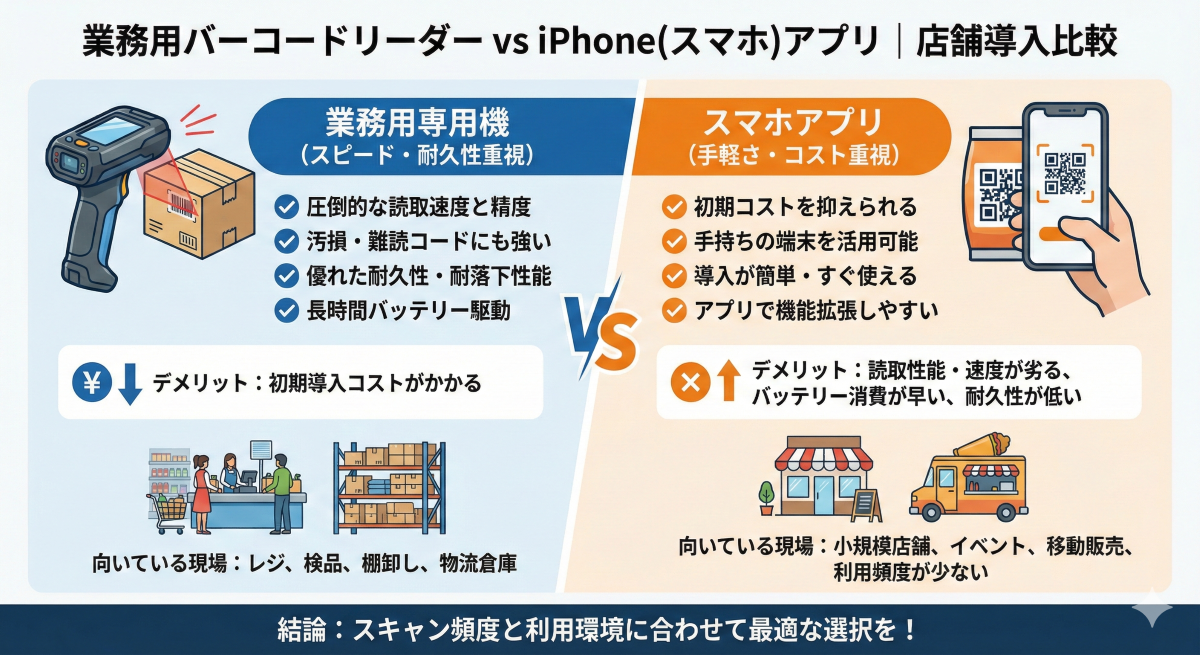
業務用バーコードリーダーは、読み取り速度と精度が作業時間に直結するため、回数が増えるほど効果を実感しやすくなります。1回のスキャンで数秒の差でも、1日数百回繰り返せば大きな時間削減につながります。レジや倉庫での作業効率化を考えると、専用機の導入は人件費削減の観点からも有利です。
さらに業務用モデルは、現場での落下や長時間稼働を想定した耐久性を備えています。iPhoneは精密機器であるため、作業中に落としたり汚れた手で触ったりすることに不安がありますが、専用機なら現場環境に合わせて選べる保護等級(防塵・防水)のモデルもあり、止まらない運用を前提にしやすいです。
業務用バーコードリーダーが多くの現場で選ばれている理由を、主なポイントごとに整理すると次のとおりです。
| 選ばれる理由 | 具体的なメリット |
|---|---|
| 読み取り速度 | 連続スキャンで作業リズムが作りやすい |
| 読み取り精度 | 汚れ・かすれ・反射に強く失敗が少ない |
| 耐久性 | 落下や長時間稼働に耐える設計 |
| 運用の安定性 | 充電管理や通知に邪魔されず専用動作 |
以下は、バーコードリーダー導入が向いているかを判断するためのチェックリストです。
- 1日に数百回以上の読み取り作業がある
- バーコードに反射・汚れ・かすれが多い環境
- レジや受付で待ち時間を減らしたい
- 複数スタッフで同一手順に統一したい
- 現場での落下や汚れに強い端末が必要
\ 低価格&高品質なバーコードリーダーを豊富にラインアップ! /
iPhoneとバーコードリーダーを読み取りで使い分ける際に意識すべきポイント
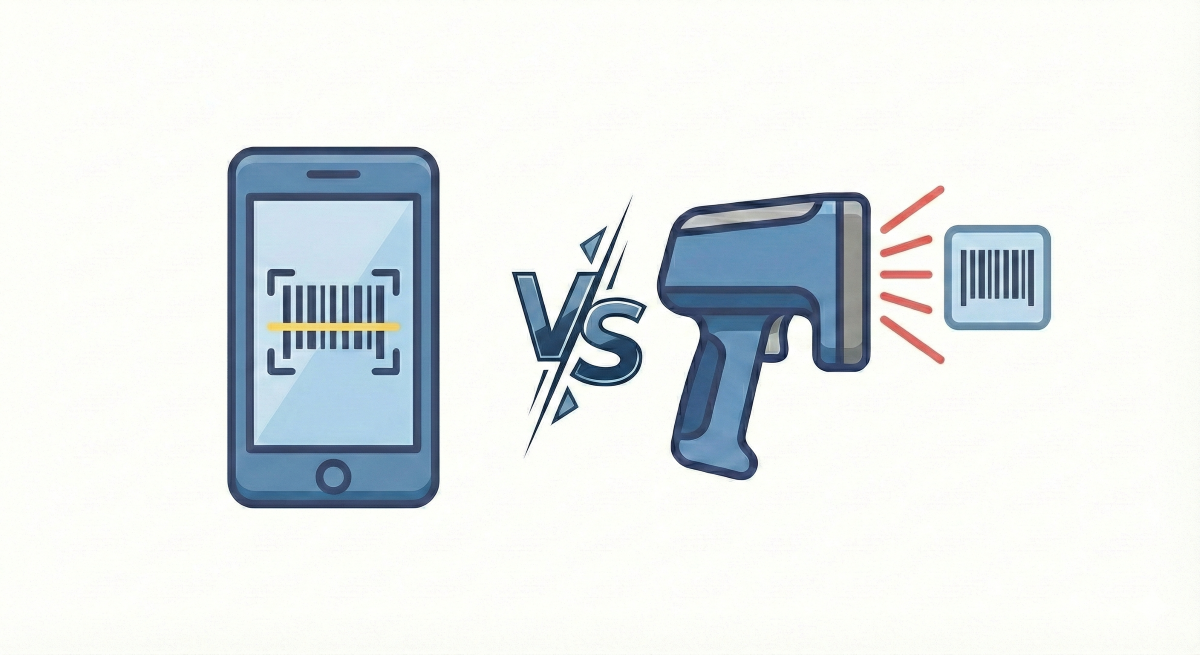
どちらが優れているかではなく、現場の読み取り回数や環境条件によって適した選択肢が変わります。ここでは、速度・精度、オペレーション、コストの3つの軸で比較し、用途別の使い分け方を整理します。
読み取り速度と精度の違い
iPhoneでの読み取りは、ピント合わせや手ブレの影響で連続スキャンに時間がかかりやすい特徴があります。1回ごとにカメラを起動してコードを画面中央に収め、認識するまで待つ必要があるため、数十回程度なら問題なくても、数百回になると作業時間が積み上がります。
一方で専用のバーコードリーダーは、トリガーを引けば0.1秒以下で読み取りが完了し、連続スキャンを前提にした作業リズムが作りやすい設計です。読み取り精度についても、専用機は汚れやかすれ、光沢面への印字など条件の悪い場面で差が出やすく、失敗による再スキャンの手間を減らせます。
iPhoneとバーコードリーダーの読み取り性能を、実務で差が出やすいポイントで比較すると以下のようになります。
| 比較項目 | iPhone | バーコードリーダー |
|---|---|---|
| 1回の読み取り時間 | 1〜3秒程度 | 0.1秒以下 |
| 連続読み取り | カメラ起動の手間で遅くなりやすい | トリガー操作のみでスムーズ |
| 読み取り精度 | 条件が悪いと失敗しやすい | 汚れ・かすれ等に強い |
作業効率やオペレーション面での差
iPhoneを業務で使う場合、端末管理(充電・通知・アプリ切替)や、個人端末を業務利用するBYOD運用のルール作りが必要になります。たとえば電話やメッセージ通知が入るとアプリが中断されたり、バッテリー残量の管理を各スタッフに任せる必要があったり、運用面での調整が増えやすいです。
専用のバーコードリーダー、特に据え置き型を導入すると、動作が定型化しやすく教育コストを下げやすくなります。スタッフが交代しても同じ手順で使えるため、新人教育の時間短縮や、ミス防止の観点でもメリットがあります。また通知や他アプリの影響を受けないため、作業に集中しやすい環境が作れます。
運用面で差が出やすいポイントを整理すると、次のとおりです。
- iPhone:通知や着信で作業が中断されやすく、充電や端末管理のルールが必要になりやすい
- バーコードリーダー(手持ち式):操作が定型化しやすく、スタッフ教育の負担を抑えやすい
- バーコードリーダー(据え置き型):両手が空き、レジや受付での処理が安定しやすい
導入コストや運用負担の違い
iPhoneは初期費用を抑えやすいですが、読み取りミスや待ち時間などの『見えないコスト』が発生することがあります。たとえば読み取り失敗が増えると手入力でフォローする時間が発生し、結果として人件費が膨らむケースもあります。また個人端末を使う場合は、プライバシーやセキュリティのルール整備にもコストがかかります。
一方で専用バーコードリーダーは、初期投資として数千円から数万円の機器購入費が必要ですが、読み取り回数が多いほど作業時間の短縮効果で回収しやすくなります。たとえば1日500回のスキャンで1回あたり2秒短縮できれば、1日あたり約17分の時間削減になり、月間では数時間分の人件費削減につながります。
初期費用だけでなく、運用面も含めたコスト感を比較すると次のとおりです。
| コスト項目 | iPhone | バーコードリーダー |
|---|---|---|
| 初期費用 | 既存端末なら0円〜アプリ代 | 機器購入費(数千円〜数万円) |
| 運用コスト | 充電・通知管理、ルール整備 | 専用動作で管理負担が少ない |
| 見えないコスト | 読み取り失敗・待ち時間増 | 回数が多いほど時間削減効果大 |
| 回収期間 | 少量利用なら有利 | 高頻度利用なら短期回収可能 |
まとめ
iPhoneとバーコードリーダーは、現場の読み取り回数や環境条件によって適した選択肢が変わります。1日数百回以上の連続読み取りや、汚れ・かすれが多い環境、レジや受付で待ち時間を減らしたい場合には、専用のバーコードリーダーが有利です。
また、2次元コード対応モデルや据え置き型リーダーも選択肢に入れることで、現場に合った判断がしやすくなります。初期費用のほか、作業時間の短縮などの『見えないコスト』も含めて比較することが重要です。
バーコードリーダーの導入を検討される際は、国内総販売数50万台の実績を持つ株式会社ビジコムのバーコードリーダーがおすすめです。低価格でありながら高品質な読み取り性能を備えており、現場で使いやすいモデルを幅広く取り揃えています。デモ機の無料貸し出しにも対応しているため、現場に合うか不安な場合でも実際に試してから判断できます。