

こんにちは。「店舗活性化委員会(ミセカツ)」です!
バーコードリーダーを導入したいけれど、接続方法や読み取りのコツがわからず困っていませんか。POSレジや在庫管理システムと連携してスムーズに業務を進めるには、正しい使い方と初期設定が欠かせません。
本記事では、バーコードリーダーの基本的な使い方から接続方法、読み取りを安定させるコツ、よくあるトラブルの対処法まで徹底的に解説します。
この記事でわかること
- バーコードリーダーのタイプ別の違いと、業務に合った機器の選び方
- USB・Bluetooth・無線など接続方式ごとの初期設定の手順
- 安定した読み取りを実現する距離・角度・環境光への対処法
- バーコードが読み取れない・認識しないなどよくあるトラブルの解決方法
バーコードリーダーの使い方の基本を押さえる
バーコードリーダーを正しく活用するには、機器のタイプや接続方法、初期設定の流れをしっかり理解することが重要です。ここでは、導入前に知っておきたい基礎知識と、実際に使い始めるまでの手順を順番に説明します。
まずはバーコードリーダーの種類と用途を把握し、自社の業務に最適な機器を選定しましょう。次に接続方法や設定の流れを確認し、読み取りテストで動作を確かめることで、スムーズな運用開始が可能になります。
バーコードリーダーの主なタイプと用途を知る
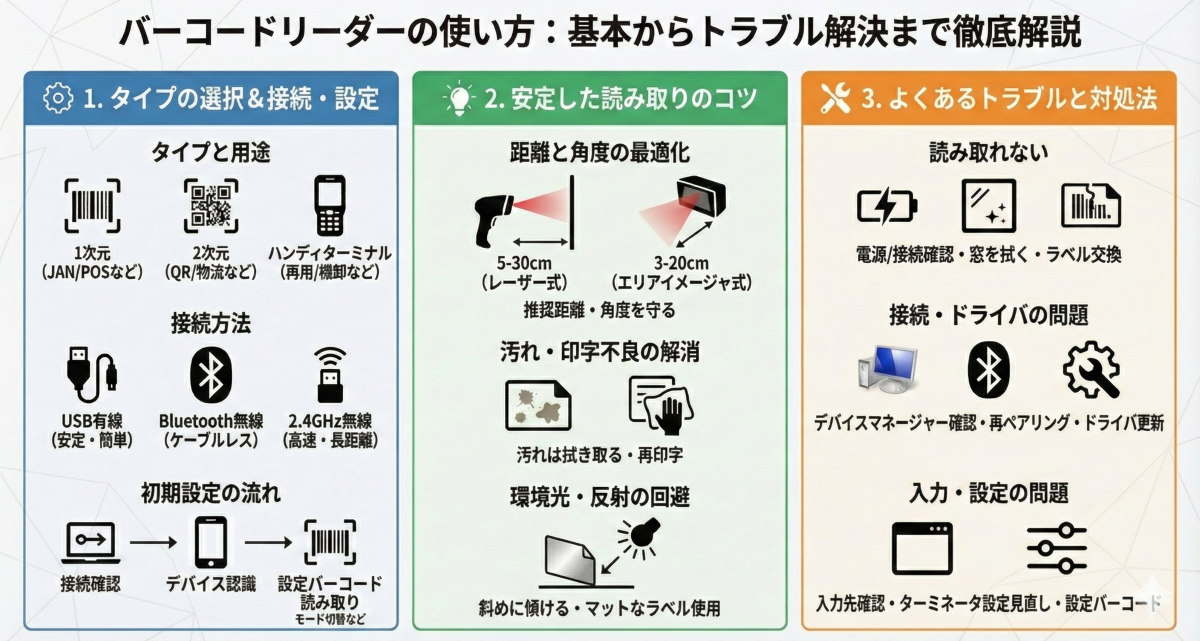
バーコードリーダーには1次元コード専用のバーコードスキャナーと、QRコードなど2次元コードに対応したQRコードリーダーがあります。1次元バーコードは商品パッケージや書籍などでよく見かける横縞のコードで、2次元バーコードは情報量が多く、URLやテキストデータを埋め込めるのが特徴です。
これらのコードを読み取るために、リーダー本体にはいくつかの読み取り方式があります。代表的なのが「レーザー式スキャナー」と「エリアイメージャ式スキャナー」です。
レーザー式は1次元コードを素早く読み取るのが得意で、スーパーやコンビニなどのPOSレジで広く使われています。一方、エリアイメージャ式はカメラでバーコード画像を読み取る方式のため、QRコードなど2次元コードの読み取りに強く、汚れたラベルや破れたコードにも比較的対応しやすいのが特徴です。
こうした特徴を踏まえ、用途に応じて最適なタイプを選ぶことが大切です。主なタイプ別の違いは、次の表にまとめています。
| タイプ | 対応コード | 主な用途 |
|---|---|---|
| 1次元バーコードスキャナー | JAN、CODE39など | 小売店、飲食店のPOSレジ |
| 2次元QRコードリーダー | QRコード、DataMatrixなど | 倉庫、物流、医療機関 |
| ハンディターミナル | 1次元・2次元両対応 | 在庫棚卸、検品作業 |
用途に応じて適切な機器を選ぶことで、読み取り精度が向上し、業務効率を大きく改善できます。
接続方法と初期設定の手順を完了する
バーコードリーダーの接続方法には、USB接続、Bluetooth接続、2.4GHz無線接続、有線シリアル接続などがあります。USB接続は最も一般的で、パソコンやPOSレジに挿すだけで認識されるプラグ&プレイに対応している機種が多く、初心者でも扱いやすいのが特徴です。
Bluetooth接続や2.4GHz無線接続は、ケーブルが不要で作業範囲が広がるため、倉庫や店舗のバックヤードでの使用に適しています。ただし、ペアリング作業や充電管理が必要になる点に注意が必要です。
初期設定では、まず機器の電源を入れてパソコンやレジと接続し、デバイスマネージャーで正しく認識されているか確認します。次に、メーカー提供の設定バーコードを読み取ることで、キーボードウェッジモードやシリアル通信モードなどの入力形式を切り替えられます。
主な接続方式ごとのメリット・デメリットは、次の表のように整理できます。
| 接続方式 | メリット | デメリット |
|---|---|---|
| USB有線接続 | 安定した通信、設定が簡単 | ケーブルが邪魔になる |
| Bluetooth無線 | ケーブル不要、移動しやすい | ペアリングが必要、充電管理 |
| 2.4GHz無線 | 高速通信、通信距離が長い | レシーバーが必要、電波干渉 |
接続方法と初期設定を正しく行うことで、読み取りデータがスムーズに入力され、業務の遅延を防げます。
読み取りテストで動作を確認する
初期設定が完了したら、実際にテスト用のバーコードやQRコードを読み取り、データが正しく入力されるか確認しましょう。メモ帳やExcel、POSソフトなど、実際に使用する入力先アプリケーションを開いた状態で読み取りテストを行うことが大切です。
読み取りテストでは、バーコードの数値や文字列が正しく表示されるか、エンターキーやタブキーなどのターミネータが自動入力されるかを確認します。ターミネータ設定が適切でないと、連続読み取り時にデータが詰まってしまい、修正作業が増えてしまいます。
また、日本語と英数字の切り替え、半角と全角の入力モードなど、入力形式の設定も重要です。設定バーコードを読み込むことで、これらの動作を柔軟に変更できるため、業務フローに合わせて最適化しましょう。
読み取りテストでは、特に次のポイントを確認しておくと安心です。
- 読み取りデータが正しく表示されるか確認する
- エンターキーやタブキーが自動入力されるか確認する
- 入力モードや文字形式が業務フローに合っているか確認する
- 連続読み取りがスムーズに行えるか確認する
読み取りテストを丁寧に行うことで、運用開始後のトラブルを未然に防ぎ、スタッフの教育もスムーズに進められます。
\ 低価格&高品質なバーコードリーダーを豊富にラインアップ! /
バーコードリーダーの値段相場は?価格帯別の違いと選定ポイント
ポカヨケとは?バーコードで誤出荷・取り違えを防ぐ方法|製造・物流の活用例
車検証QRコードが読み取れない?バーコードリーダーの設定方法と文字化け時の対処法
バーコードリーダーで安定した読み取りを実現する使い方のコツ
バーコードリーダーを導入しても、読み取りが不安定だと業務効率が下がってしまいます。ここでは、安定した読み取りを実現するための実践的なコツを紹介します。
距離や角度の調整、汚れや印字不良への対処、環境光の影響を抑える工夫など、現場ですぐに活用できるポイントをまとめました。これらのコツを押さえることで、読み取りエラーを減らし、作業のストレスを大幅に軽減できます。
最適な距離と角度を維持する
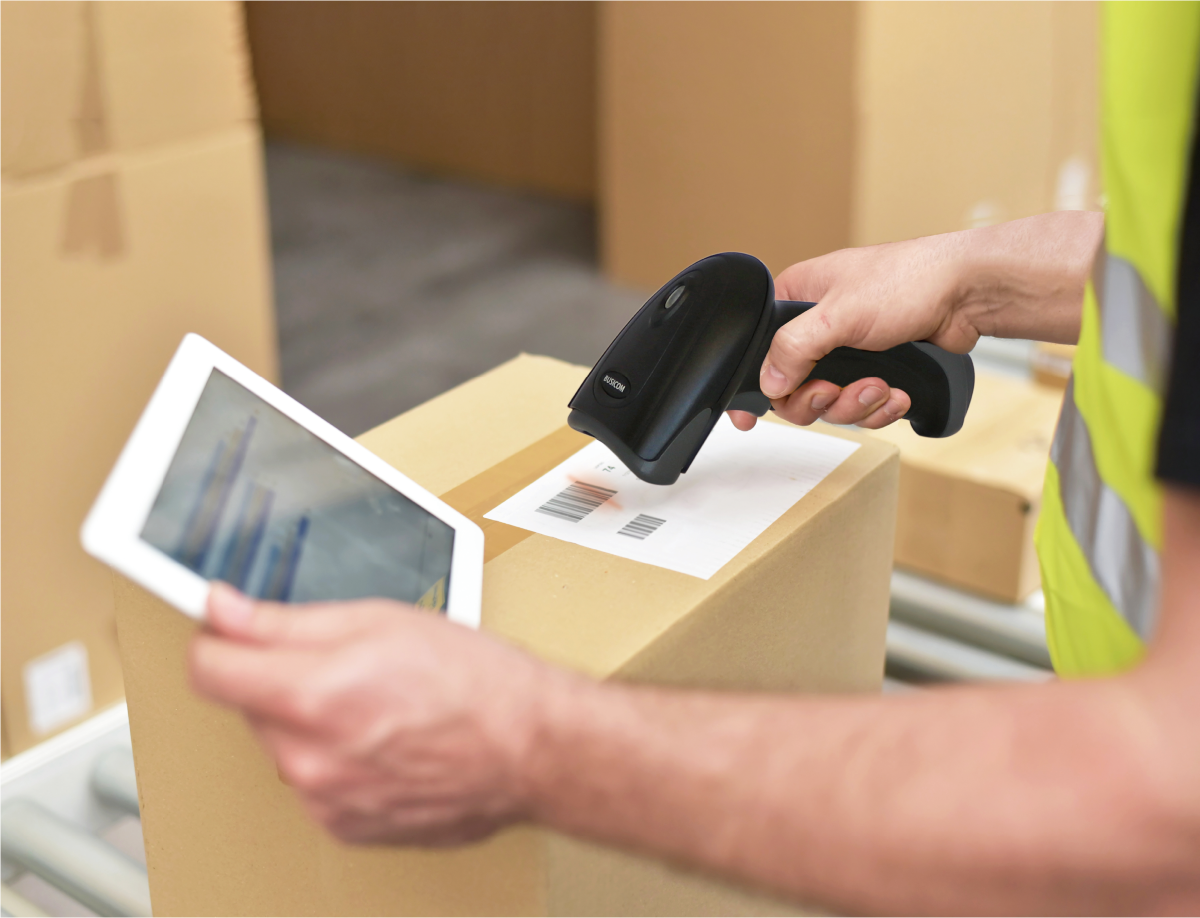
バーコードリーダーの読み取り精度は、距離と角度に大きく左右されます。1次元バーコードの場合、レーザー式スキャナーは一般的に5cm〜30cm程度の距離が最適で、バーコードに対して垂直に近い角度で読み取ると成功率が高まります。
2次元コードやQRコードに対応したエリアイメージャ式スキャナーは、3cm〜20cm程度の距離で読み取りやすく、やや斜めの角度からでも読み取れるのが特徴です。ただし、極端に近すぎるとピントが合わず、遠すぎるとコードが小さく見えて認識できなくなるため、メーカー推奨の距離を守ることが重要です。
なかには30cm以上離れた場所からでも読み取れるロングレンジ対応モデルもあり、棚の高い場所にあるバーコードを読み取る際などに重宝されます。
スキャナー方式ごとの最適な距離と角度の目安は、次の表の通りです。
| スキャナー方式 | 最適な距離 | 推奨角度 |
|---|---|---|
| レーザー式(1次元) | 5〜30cm | 垂直に近い角度 |
| エリアイメージャ式(2次元) | 3〜20cm | 垂直〜斜め30度程度 |
| ロングレンジ式 | 30〜100cm | 垂直に近い角度 |
現場では、バーコードリーダーを自然な角度で構え、読み取り音が鳴るまで少しずつ距離を調整する習慣をつけると、スムーズに作業できます。
汚れや印字不良を解消する
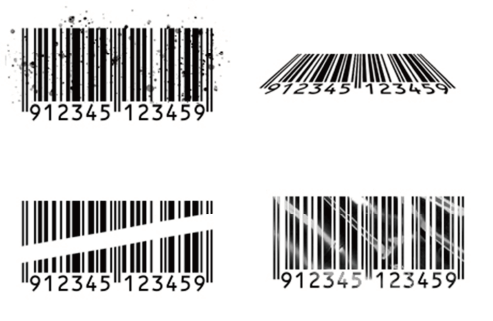
バーコードやQRコードが汚れていたり、印字がかすれていたりすると、読み取りエラーの原因になります。ラベルにホコリや水滴が付着している場合は、乾いた柔らかい布で軽く拭き取るだけで読み取り精度が改善することがあります。
印字不良がひどい場合は、ラベルの再印字や貼り直しを検討しましょう。特に倉庫や物流現場では、ラベルが折れたりシワになったりすることが多いため、定期的な点検とメンテナンスが欠かせません。
また、サーマルプリンタで印字したラベルは経年劣化で文字が薄くなることがあるため、長期保管する商品には耐久性の高いラベル用紙を選ぶことも有効です。
以下は、読み取りエラーを防ぐために日常的に確認しておきたいポイントです。
- 読み取り前にラベルの汚れやホコリを拭き取る
- 印字がかすれている場合はラベルを再印字する
- 折れやシワがある場合は平らに伸ばすか貼り直す
- 長期保管する商品には耐久性の高いラベル用紙を使用する
これらの対処法を日常的に実践することで、読み取りエラーを大幅に減らし、業務のスピードアップにつながります。
環境光や反射を回避する
強い照明や日光、ラミネートフィルムによる反射は、バーコードリーダーの読み取り精度を低下させる主な原因です。特にレーザー式スキャナーは、光沢のある表面やフィルムに弱く、反射でレーザーが乱反射して読み取れないことがあります。
反射を避けるには、バーコードリーダーをやや斜めに傾けて読み取る、照明から少し離れた場所で作業する、マットなラベル用紙を使うなどの工夫が有効です。エリアイメージャ式スキャナーは反射に強い傾向がありますが、それでも極端な光源下では読み取りにくくなるため注意が必要です。
\ 低価格&高品質なバーコードリーダーを豊富にラインアップ! /
バーコードリーダーの使い方でよくあるトラブルと対処法
バーコードリーダーを使用していると、読み取りができない、接続が不安定になるといったトラブルに直面することがあります。ここでは、現場でよくあるトラブルの原因と、具体的な対処法を解説します。
トラブルの多くは、基本的なチェックポイントを押さえることで解決できます。原因を正しく切り分け、適切な対処を行うことで、ダウンタイムを最小限に抑えましょう。
バーコードが読み取れない
バーコードが読み取れないときは、まず電源と接続状態を確認しましょう。USB接続の場合、ケーブルが抜けかけていないか、別のUSBポートに差し替えて改善するか試してみてください。無線接続の場合は、バッテリー残量やペアリング状態を確認します。
次に、バーコードリーダーの読み取り窓が汚れていないかチェックします。窓にホコリや指紋が付着していると、レーザーやカメラの性能が低下し、読み取りエラーの原因になります。柔らかい布で優しく拭き取るだけで改善することがあります。
バーコード自体の状態も重要です。印字がかすれている、折れやシワがある、汚れが付着している場合は、ラベルを交換するか清掃してから再度読み取りを試みてください。
以下に、読み取りエラーが発生した際に最初に確認すべき基本項目をまとめました。
- 電源が入っているか、バッテリー残量は十分か確認する
- USB接続の場合、ケーブルの接続状態やポートを確認する
- 無線接続の場合、ペアリング状態や通信距離を確認する
- 読み取り窓の汚れを拭き取る
- バーコード自体の印字状態や汚れを確認する
これらの基本チェックを行うことで、多くのトラブルは現場で迅速に解決できます。
接続やドライバの問題
接続やドライバの問題は、デバイスマネージャーで認識状況を確認することから始めます。Windowsの場合、デバイスマネージャーを開いて、バーコードリーダーが正しく認識されているか、エラーマークが表示されていないかをチェックします。
認識されていない場合は、USBポートを変更する、ケーブルを交換する、パソコンを再起動するなどの基本対処を試してください。それでも改善しない場合は、メーカーの公式サイトから最新のドライバやファームウェアをダウンロードし、インストールします。
Bluetooth接続の場合は、パソコンやタブレットのBluetooth設定画面からデバイスを削除し、再度ペアリングを行うことで問題が解決することがあります。2.4GHz無線接続の場合は、レシーバーを別のUSBポートに差し替えると改善することもあります。
以下の表では、接続トラブルの種類ごとに「確認すべき項目」と「具体的な対処法」を整理しています。問題切り分けの参考として活用してください。
| トラブル内容 | 確認項目 | 対処法 |
|---|---|---|
| デバイスが認識されない | デバイスマネージャーでの認識 | USBポート変更、ドライバ再インストール |
| Bluetoothペアリング失敗 | ペアリング状態、バッテリー残量 | デバイス削除後に再ペアリング |
| 通信が不安定 | 電波干渉、通信距離 | レシーバー位置変更、ファームウェア更新 |
接続やドライバの問題を段階的に切り分けることで、原因を特定しやすくなり、迅速な復旧が可能になります。
入力先ソフトやターミネータ設定
バーコードは読み取れるのにデータが正しく入力されない場合、入力先ソフトやターミネータ設定に問題がある可能性があります。まず、POSソフトや基幹システム、Excelなど、入力先アプリケーションがアクティブになっているか、カーソルが正しい入力欄にフォーカスされているか確認してください。
ターミネータ設定とは、バーコード読み取り後に自動で入力されるエンターキーやタブキーなどの制御キーのことです。設定バーコードを読み取ることで、ターミネータの有無や種類を変更できます。連続読み取りを行う場合は、エンターキーを自動入力する設定にしておくと、次の入力欄へスムーズに移動できます。
また、キーボードウェッジモードとシリアル通信モードの違いも理解しておきましょう。キーボードウェッジモードは、キーボード入力と同じようにデータが入力されるため、汎用性が高く設定が簡単です。シリアル通信モードは、専用ソフトとの連携が必要ですが、高速で大量のデータを処理できます。
入力先ソフトとバーコードリーダーの設定を合わせる際は、次のポイントをチェックするとスムーズです。
- 入力先アプリケーションがアクティブか確認する
- カーソルが正しい入力欄にフォーカスされているか確認する
- ターミネータ設定を業務フローに合わせて調整する
- キーボードウェッジモードかシリアル通信モードかを確認する
- 設定バーコードを使って入力形式を変更する
入力先ソフトとの連携設定を正しく行うことで、読み取りデータがスムーズに反映され、業務効率が大幅に向上します。
よくある質問
- バーコードリーダーはドライバのインストールが必要ですか?
- USB接続のバーコードリーダーは、多くの機種がプラグ&プレイに対応しており、パソコンに挿すだけで使用できます。ただし、シリアル通信モードで使用する場合や、一部の機種では専用ドライバが必要になるため、メーカーの仕様を事前に確認してください。
- バーコードリーダーとQRコードリーダーは何が違いますか?
- バーコードリーダーは主に1次元バーコード(JANコードなど)を読み取る機器を指します。QRコードリーダーは2次元コードにも対応しており、より多くの情報を読み取れます。業務でQRコードや2次元コードを使用する場合は、2次元対応のモデルを選んでください。
- 読み取りエラーが頻繁に起きる場合、まず何を確認すればよいですか?
- 最初に確認すべきは、読み取り窓の汚れ、バーコードラベルの状態(かすれ・折れ・汚れ)、距離と角度の3点です。これらを改善しても解消しない場合は、接続状態やドライバの更新を確認してください。
まとめ
バーコードリーダーの使い方は、接続方法の選択と初期設定、読み取りのコツ、トラブル対処の3つのポイントを押さえることで、誰でも簡単に習得できます。1次元バーコードと2次元コードの違いを理解し、業務に最適な機器を選ぶことが成功の第一歩です。
読み取り精度を高めるには、距離と角度の調整、ラベルの清掃、環境光への配慮が欠かせません。トラブル発生時は、電源や接続状態の確認、ドライバやターミネータ設定の見直しを順番に行うことで、ほとんどの問題を現場で解決できます。
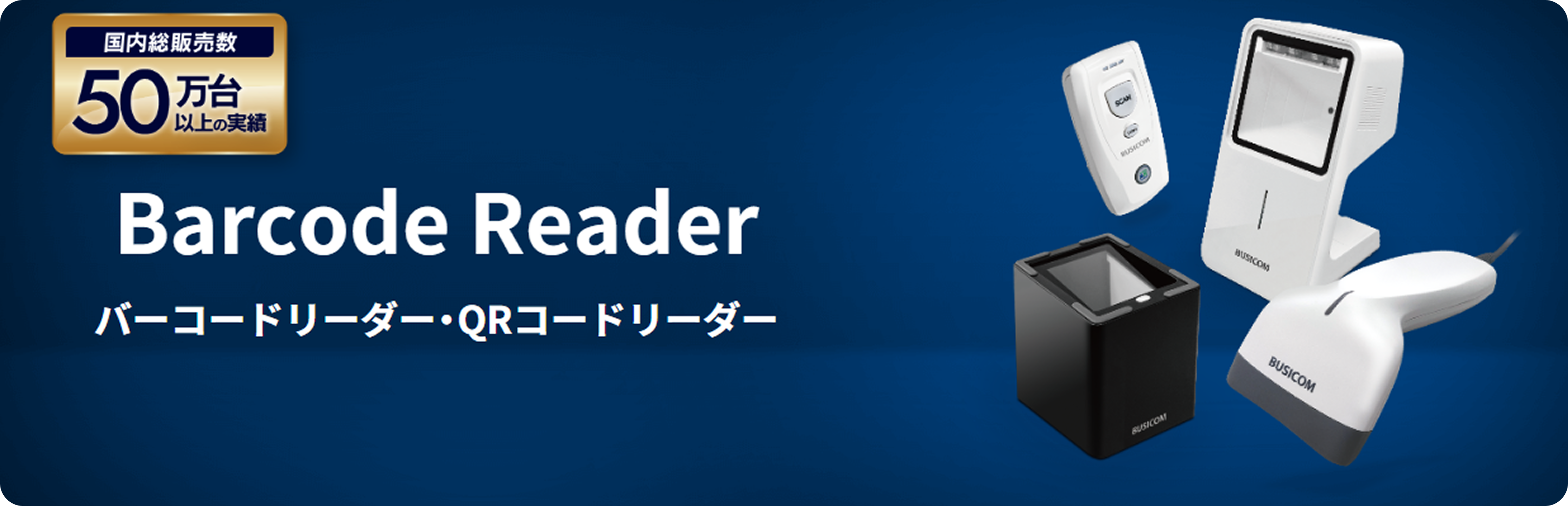
バーコードリーダーなら国内総販売数50万台の実績を持つ、株式会社ビジコムをぜひご検討ください。豊富なラインナップと充実したサポート体制で、小売店から医療機関まで幅広い業種の業務効率化をお手伝いします。導入前のご相談から運用後のトラブル対応まで、安心してお任せください。自社の業務フローに合うバーコードリーダーの選び方や運用方法が分からないという方は、ぜひビジコムまでご相談ください。
この記事のまとめ
- ✓バーコードリーダーはタイプ・接続方式・用途を理解した上で選ぶことが業務効率化の第一歩
- ✓読み取り精度は距離・角度・ラベルの状態・環境光への対処で大幅に改善できる
- ✓トラブル発生時は電源・接続・ドライバ・ターミネータ設定の順に切り分けると迅速に解決できる
バーコードリーダーの導入・買い替えを検討中の方へ
読み取りエラーが多い、接続が不安定、古い機種でトラブルが頻発している――そんな状況は、機器の買い替えタイミングのサインかもしれません。
株式会社ビジコムは、バーコードリーダー国内総販売数50万台の実績を持つ業務用ハードウェアメーカー兼商社です。USB接続のシンプルなモデルから、Bluetooth・2次元コード対応の高機能モデルまで豊富にラインアップ。小売店・倉庫・物流・医療機関など幅広い現場への納入実績があり、導入前の無料相談から運用後のサポートまで対応しています。
自社の現場に合う機種の選び方がわからない方も、まずはお気軽にご相談ください。